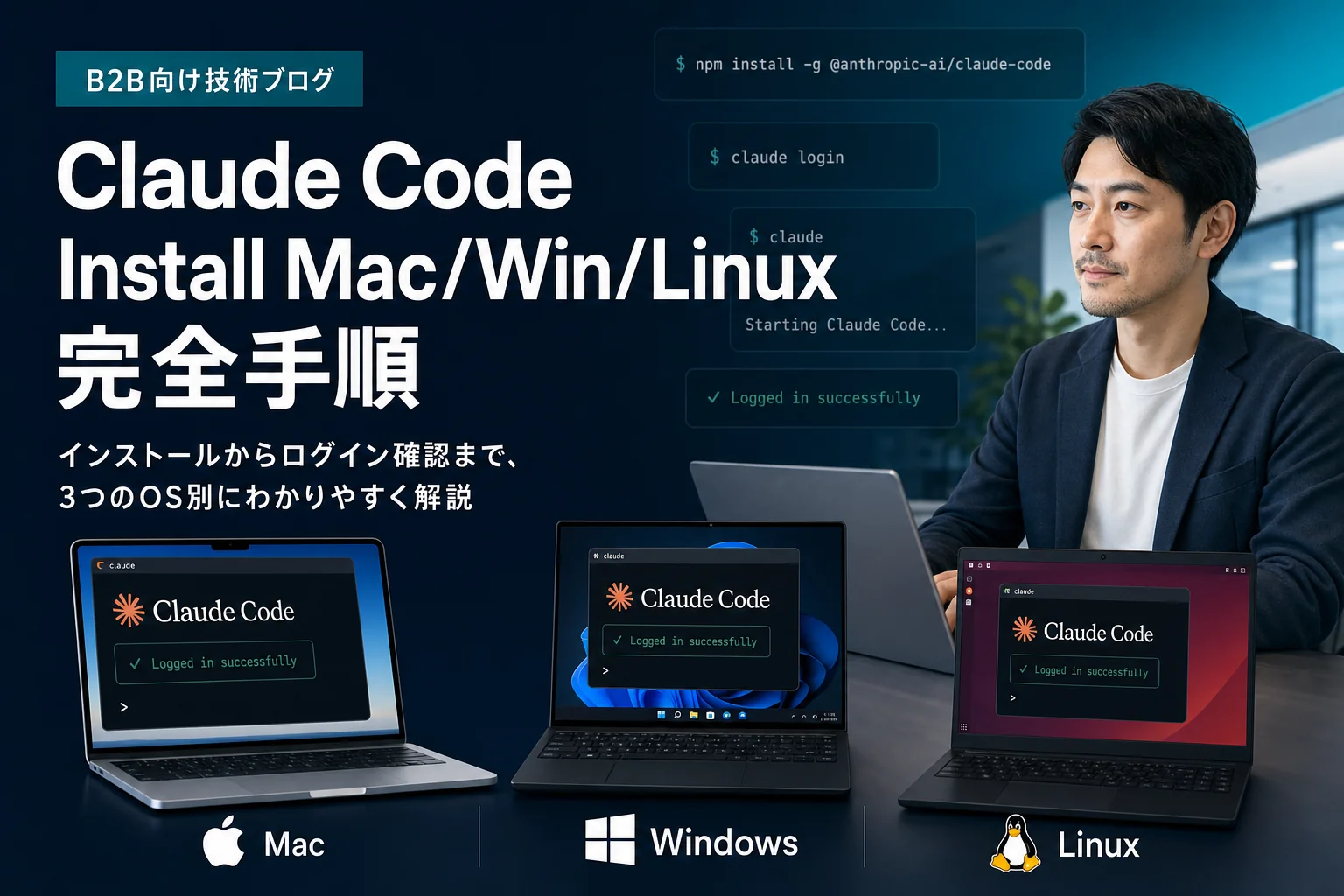
Claude Codeインストール完全手順|Mac・Win・Linux
「Claude Codeを社内で導入したいが、エンジニアのOSがバラバラ(Mac/Windows/Linux混在)で、誰のセットアップでつまずくか分からない」——中小企業のCTO・テックリードから多い相談です。Anthropic公式のドキュメントは英語中心で、社内展開時に必要な権限設定・SSO・トラブルシュートが散らばっています。
本記事は、Claude Codeを Mac・Windows・Linux にインストールし、初回認証から動作確認まで完了する完全手順を、社内展開で必要な権限・SSO・複数端末セットアップのつまずきポイントまで含めて整理しました。
「個人でインストールするだけ」ではなく「社内エンジニア5-30名に展開する前提」を意識した手順です。
インストール前に確認すべき4項目
着手前に、組織側で決めておくべき4項目を整理します。
1. 利用プラン
個人 Pro(月3,000円)/ Team(月4,000円/人)/ Enterprise のいずれか。社内展開なら Team 以上が前提。詳細はClaude Code料金完全比較を参照。
2. 認証方法
ChatGPT のような個人アカウント認証 / Team のメンバー招待 / Enterprise の SSO。展開人数とセキュリティ要件で選択。
3. インストール対象OS
macOS / Windows(WSL2推奨)/ Linux のいずれか、または混在。OS別の最短手順を後述。
4. 機密情報の取扱い
学習オプトアウト・データ保管国・解約時データ削除の3点を契約前に確認(出典:Anthropic Privacy Policy)。
4項目が決まったら、OS別の手順に進みます。
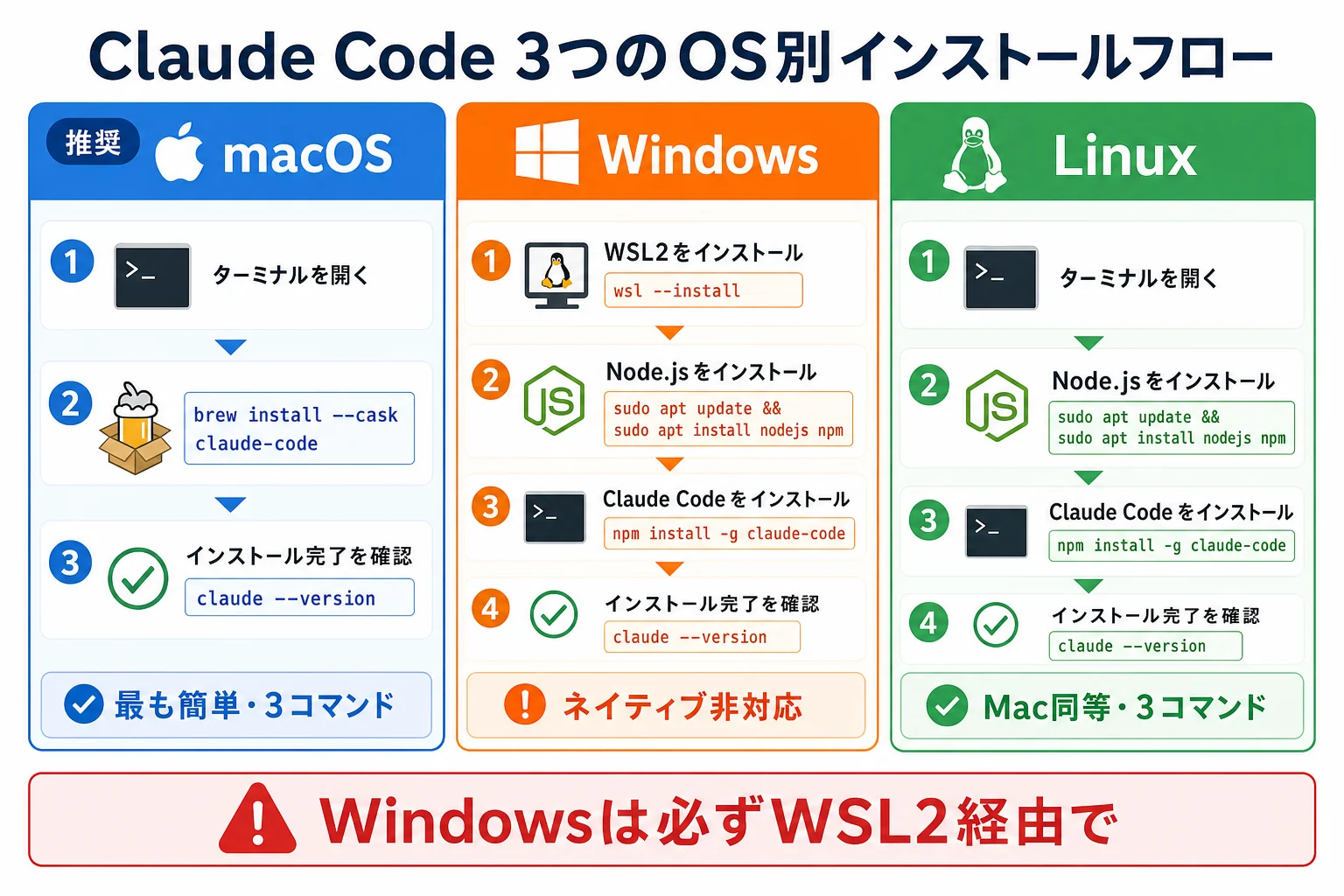
macOS インストール手順(推奨)
最も導入が簡単な OS。Homebrew があれば3コマンドで完了します。
Step 1: Homebrewインストール(未導入の場合のみ)
/bin/bash -c "$(curl -fsSL https://raw.githubusercontent.com/Homebrew/install/HEAD/install.sh)"Step 2: Claude Code をインストール
brew install --cask claude-codeもしくは Node.js 経由:
npm install -g @anthropic-ai/claude-codeStep 3: 初回認証
claude loginブラウザが開き、Anthropic アカウントでログイン。Team プラン契約者はオーナー招待後にアカウントが有効化されます。
Step 4: 動作確認
cd ~/your-project
claude
# 対話モードに入る
# 例: "このリポジトリの構造を要約して"
ここまでで Mac でのセットアップは完了です。
Windows(WSL2)インストール手順
Windows ネイティブ非対応(2026年現在)。WSL2 経由が必須です。
Step 1: WSL2 セットアップ
PowerShell(管理者権限)で:
wsl --install -d Ubuntu再起動後、Ubuntu でユーザー名・パスワードを設定。
Step 2: Node.js 18+ をインストール
Ubuntu のターミナルで:
curl -fsSL https://deb.nodesource.com/setup_18.x | sudo -E bash -
sudo apt install -y nodejs
Step 3: Claude Code をインストール
npm install -g @anthropic-ai/claude-codeStep 4: 初回認証と動作確認
claude login
# ブラウザ認証
claude
# 対話モード起動
WSL2 経由のため、Windows のターミナル(PowerShell・cmd)からは直接実行できない点に注意。
Linux(Ubuntu / Debian)インストール手順
Mac と同様、3コマンドで完了します。
curl -fsSL https://deb.nodesource.com/setup_18.x | sudo -E bash -
sudo apt install -y nodejs
npm install -g @anthropic-ai/claude-code
claude login
CentOS / RHEL の場合は apt を dnf に変更。
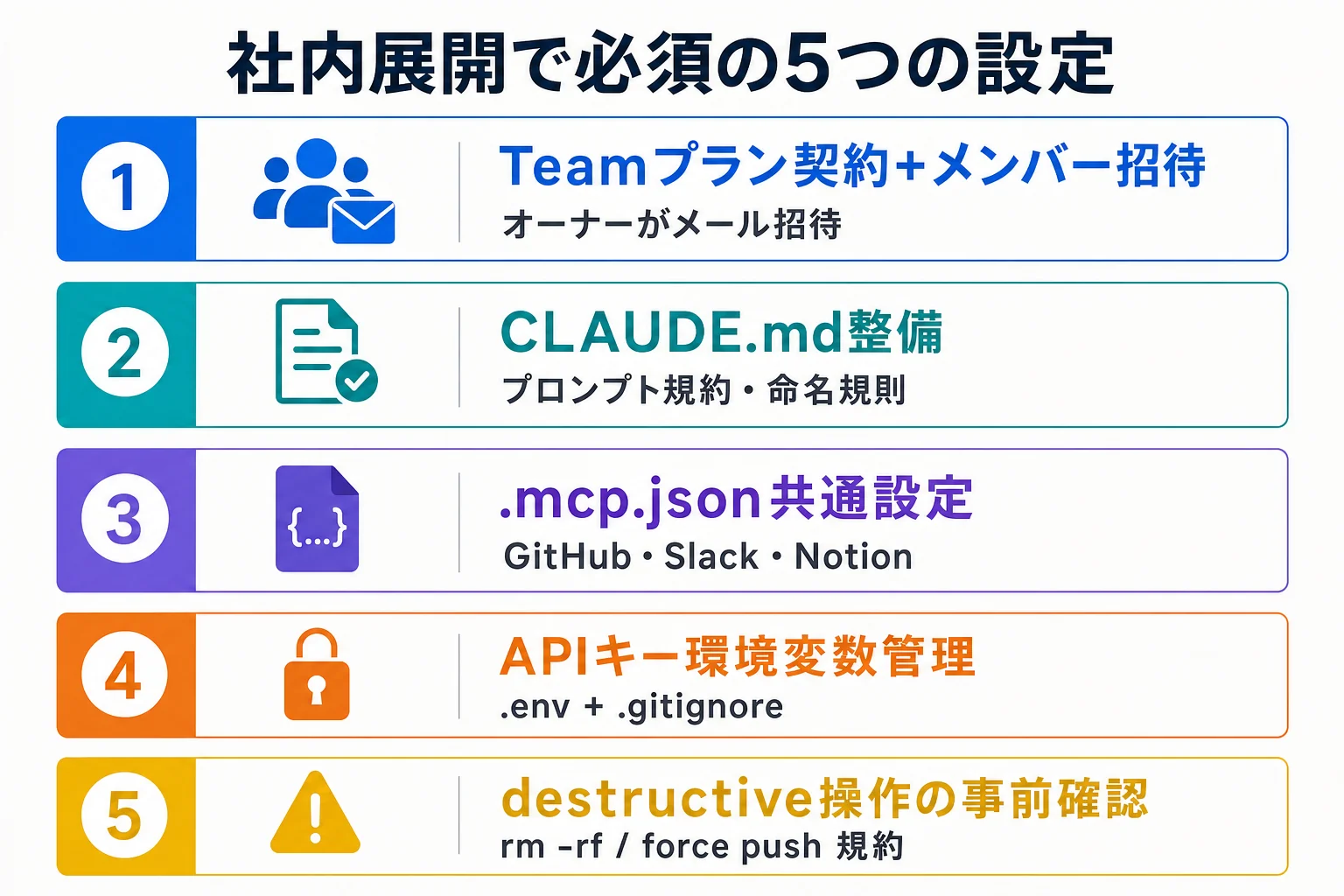
社内展開で必須の5つの設定
エンジニア5-30名へ展開する前に必須の設定を整理します。
設定1:Team プラン契約とメンバー招待
オーナーが Anthropic Console で各エンジニアのメールアドレスを招待。メンバーは招待リンク経由で認証。
設定2:プロジェクト共通の CLAUDE.md / AGENTS.md
リポジトリルートに CLAUDE.md を作成し、プロンプト規約・命名規則・テストコマンドを記載。Claude Code が起動時に自動で読み込みます。
設定3:MCP サーバー共通設定
.mcp.json でGitHub・Slack・Notion等のMCPサーバーをチーム共通設定。詳細はClaude Code MCP設定ガイドを参照。
設定4:APIキー・トークンの環境変数管理
.env で機密情報を一元管理し、.gitignore で除外。.mcp.json 自体はコミットしてOK。
設定5:destructive 操作の事前確認ルール
rm -rf・force push 等の destructive 操作は、事前確認を求める運用ルールを社内 CLAUDE.md に明記。
5つの設定は、本格運用開始前に必ず完了させてください。
つまずきポイントと解決法
導入支援現場で見てきた、よくあるトラブルを5つ。
つまずき1:claude login でブラウザが開かない
リモートサーバー・SSH 接続環境では、ブラウザ認証のリンクをコピーしてローカルマシンで開く運用が必要。--port オプションでローカル認証サーバーのポートを指定可能。
つまずき2:Windows で claude コマンドが見つからない
WSL2 経由でインストールした場合、Windows のターミナルではなく WSL2 のターミナル(Ubuntu等)から実行する必要があります。
つまずき3:Team プランのメンバー招待がエラー
招待先のメールアドレスが既に Anthropic アカウントを持っている場合、組織への参加承認が必要。受信メールから承認操作を実施。
つまずき4:MCP サーバーが起動しない
.mcp.json の JSON 構文エラー、API キーの環境変数読み込み失敗が大半。claude --debug でログを確認。
つまずき5:機密情報がプロンプトに含まれる事故
API キー・本番DB接続情報を Claude Code に渡してしまい、Anthropic サーバーに送信される事故。.env での環境変数化と、社内 CLAUDE.md での明文化で防ぐ。
OS別・90日導入ロードマップ
実装の順序を、3フェーズに分けて整理します。
フェーズ1:0-30日(個人試行)
- エンジニア1〜2名が Pro プランで個人試行
- 各 OS(Mac/Win/Linux)でのインストール手順を社内ドキュメント化
- プロンプト規約のドラフト作成
フェーズ2:31-60日(Team プラン本格展開)
- Team プラン契約・メンバー招待
- 共通
CLAUDE.mdと.mcp.jsonの整備 - 機密情報・destructive 操作の運用ルール文書化
フェーズ3:61-90日(運用定着)
- 月次の利用ログ・ROI レポート運用
- 新規メンバー向けオンボーディング資料整備
- MCP サーバー追加(独自業務ロジック)
90日時点で Claude Code が社内インフラとして定着します。詳細はClaude Codeチーム導入|社内展開90日ロードマップを参照。
よくある質問
Q1. Windows ネイティブで動かす方法はない?
2026年現在、Anthropic は WSL2 経由のみサポート。Windows ネイティブの実行ファイルは提供されていません。Claude Desktop(GUI版)は別プロダクトで、Windows ネイティブ対応です。
Q2. インストール後、最初に何を試すべき?
リポジトリで claude を起動し、「このリポジトリの構造を要約して」「直近のコミットの変更点を教えて」など、安全な読み取り操作から試す。ファイル編集や git操作は3-4回試行した後に。
Q3. 機密リポジトリで Claude Code を使っても大丈夫?
機密度に応じて判断。Team / Enterprise プランで学習オプトアウト設定を確認した上で利用すべきです。最新のプライバシーポリシーはAnthropic Privacy Policyで必ず確認してください。
Q4. インストールに料金は発生する?
Claude Code のインストール自体は無料です。利用には Pro(月3,000円)/ Team(月4,000円/人)/ Enterprise の契約が必要です。詳細はClaude Code料金完全比較を参照。
Q5. 失敗した場合のリスクは?
最大のリスクは「社内展開時に機密情報の取扱いが未整備で漏洩」「destructive 操作の事前確認ルールがなく本番事故」の2点です。これを避けるため、社内 CLAUDE.md で運用ルールを明文化してから展開してください。
30分の無料AI業務診断
Claude Codeの社内導入を検討している方に向けて、30分の無料AI業務診断を実施しています。OS別セットアップ、Team プラン整備、プロンプト規約整備、MCP連携設計、運用ルール文書化まで、貴社の状況に合わせてご提案します。
営業・経理・人事の「どこから始めるか」を、無料で見える化します
30分の無料AI業務診断
御社の業務フローをヒアリングし、AIで何時間が浮くか・どこから始めるべきかを可視化します。
「いきなり契約」ではありません。診断結果のレポートだけでも持ち帰れます。
まずは話を聞いてみたい方は、無料相談から

無料相談(オンライン30分)
「うちの業界でAIは効くのか」「他社事例を聞きたい」「何から手をつけていいか分からない」など、
ふんわりした疑問でも結構です。営業出身の代表 渋谷が直接お話しします。
執筆者プロフィール
渋谷祐太(しぶや ゆうた)|株式会社LiftBase 代表取締役CEO
学生時代に株式会社エス・エム・エスでインサイドセールスに従事し、顧客接点と業務プロセス設計の基礎を学ぶ。新卒で日本IBMに入社し、コンサルタントとして大手クライアントの業務改革・システム導入を担当。その後、ファインディ株式会社で事業企画としてプロダクトと事業の接続を経験。2024年9月に株式会社LiftBaseを創業し、代表取締役CEOに就任。AI導入が「実装段階で止まる」課題に向き合い、Claude Code・Codex を中心とした AI ネイティブな開発体制づくりを支援している。
「テクノロジーは、使い方次第でビジネスの構造そのものを変える力を持っている。中小企業の『あと一歩』の壁を、現場と経営の両方から越えていきます。」
関連記事
- Claude Codeはじめての使い方
- Claude Code料金完全比較|Pro/Team/Enterprise
- Claude Code MCP設定ガイド
- Claude Codeチーム導入|社内展開90日ロードマップ
コメントを残す