カテゴリー: 開発ノウハウ

AI開発の技術ノウハウ・実装解説

  • Claude Codeチーム導入|社内展開90日ロードマップ

    Claude Codeチーム導入|社内展開90日ロードマップ

    Claude Codeチーム導入|社内展開90日ロードマップ

    「個人で試したClaude Codeが効きそうだから、チーム全員に展開したい。だが何から手を付ければ社内に定着するのか分からない」——CTO・テックリードから最も多い相談です。Slack に展開告知して終わり、では使われません。「個人ツール」と「チームツール」では、求められる設計が根本的に違います。

    本記事は、Claude Codeを5〜30名規模の開発組織に展開する90日ロードマップを、プロンプト規約・MCP整備・運用ルール・KPI設計の4観点で整理したものです。LiftBaseが現場で支援している企業で、エンジニア5名チームの実装速度が3倍に到達しているのは、ツール選びより「展開順序」の設計が効いているからです。

    「Claude Codeを配って終わり」ではなく「チーム全員が共通の型と運用で使い、ノウハウが社内に蓄積される状態を作る」のが本記事のゴールです。

    Claude Code チーム 導入|アイキャッチ(OGP / 記事冒頭・配置: hero)

    チーム展開で押さえる4観点

    Claude Code をチーム展開する際の論点は、4つに集約されます。

    1. プロンプト規約(共通言語)
    個人ごとに書き方がバラバラだと、ペアプロ・コードレビュー・ナレッジ共有が機能しません。「タスク分解/コンテキスト/確認ポイント/出力指定」の4要素を社内 CLAUDE.md に明記する。

    2. MCP整備(社内ツール接続)
    GitHub・Slack・Notion・社内DB を MCP 経由で Claude Code に接続。個人セットアップを許すと再現性が崩れるため、リポジトリ共通の .mcp.json を作る。

    3. 運用ルール(セキュリティ・権限)
    機密情報の扱い、destructive 操作(削除・force push)の事前確認ルール、API キーの管理規約を文書化。

    4. KPI設計(効果測定)
    削減時間・PRリードタイム・バグ率など定量指標を最初に決め、月次で計測。これがないと「使ってる感」だけで終わります。

    4観点のうち、最初に投資すべきは「プロンプト規約」です。これがないと他の3観点を整備しても効果が出ません。
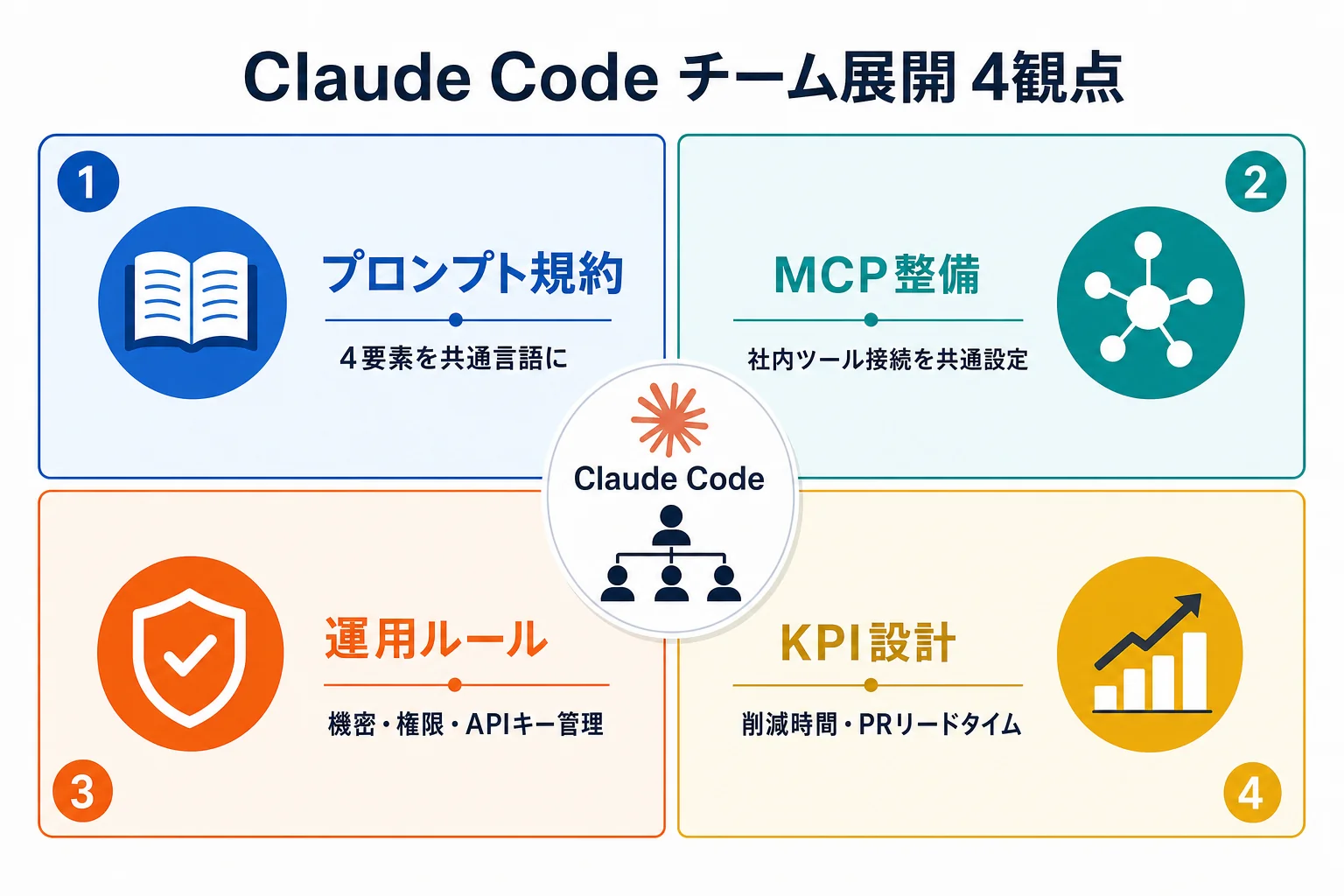
    diagram-1(4観点フレームワーク・配置: 1章末尾) - Claude Code チーム 導入

    1観点に絞る:プロンプト規約から始める理由

    Claude Code チーム導入で失敗する組織の共通点は、4観点に同時着手することです。MCP整備・KPI設計・運用ルールを並行で走らせて、エンジニアが疲弊する。これが典型パターンです。

    最初の1観点を選ぶ基準は3つ。

    基準1:個人で習得済みであること
    プロンプト規約は個人レベルで習得できます。チーム展開前に1〜2名がプロンプト4要素を体得していれば、他メンバーへの伝達が早い。

    基準2:効果が即座に見えること
    共通プロンプト規約ができると、コードレビュー時間が3割削減されます。MCP整備よりも早く効果が出ます。

    基準3:他観点への波及があること
    プロンプト規約を整備する過程で「機密情報の扱い」「ファイル変更ルール」が自然と運用ルール化されます。後の3観点への踏み台になります。

    3基準すべて満たすのは、ほぼプロンプト規約整備です。詳細はClaude Codeプロンプト書き方で扱う4要素フレームワークをチーム共通言語にします。
    flow-1(90日ロードマップ・配置: 6章末尾) - Claude Code チーム 導入

    4観点別・実装の進め方

    各観点の実装手順を整理します。

    プロンプト規約

    やること:4要素プロンプト(タスク分解/コンテキスト/確認ポイント/出力指定)を社内 CLAUDE.md に明記。リポジトリルートに置き、Claude Codeが起動時に必ず読む形にする。

    最短手順:①個人で4要素を1週間習得 → ②週次レビュー会で実例共有 → ③成功例をテンプレ化して CLAUDE.md 化 → ④新規メンバーへのオンボーディング資料として運用。21日で型が定着します。

    MCP整備

    やること:GitHub・Slack・Notion など主要ツールのMCPサーバーを .mcp.json でチーム共通管理。詳細はClaude Code MCP設定ガイドを参照。

    最短手順:①公式MCP3つ(GitHub・Slack・Filesystem)を共通設定 → ②API キーは .env から読む規約 → ③チーム展開時の動作確認チェックリスト整備 → ④独自MCPは2ヶ月目以降に着手。

    運用ルール

    やること:機密情報の扱い・destructive 操作の事前確認・APIキー管理の3点を社内ドキュメント化。

    最短手順:①過去にやらかしたヒヤリハットを棚卸し → ②NG事例とOK運用をルール化 → ③社内 CLAUDE.md または運用Wikiに反映 → ④違反時のアラート設計(git hooks や CI で防御)。

    KPI設計

    やること:削減時間・PRリードタイム・バグ率の3指標を月次測定。

    最短手順:①導入前のベースラインを2週間計測 → ②導入1ヶ月時点で再計測し差分を経営報告 → ③3ヶ月時点で定常運用化 → ④効果が出ていない場合はプロンプト規約を見直す。

    チーム5名・90日試算

    「90日で実装速度3倍」がどのくらいの規模感か、具体的に見ておきます。エンジニア5名・週40時間稼働のチームモデルで試算します。

    期間 削減時間/週(5名計) 月削減時間
    0〜30日(プロンプト規約定着) 15h 60h
    31〜60日(MCP整備+運用ルール) 40h 160h
    61〜90日(KPI定常運用) 75h 300h
    90日後の定常状態 75h/週 300h/月

    時給5,000円換算で月150万円、年間1,800万円分の業務時間が浮く計算です。これは「エンジニアを減らす」ではなく、エンジニアが「設計・要件定義・コードレビュー・新規プロダクト開発」など、より高単価な業務に時間を振り向ける効果として現れます。

    90日のロードマップを守らないチームは、3ヶ月使っても1.5倍程度に留まる事例が多い。順序設計が効果の差を生みます。

    チーム導入で社長・CTOがつまずく5つの罠

    支援現場で繰り返し見てきた、組織でハマりやすい5つの罠を共有します。

    罠1:いきなり全員配布

    「全エンジニアにライセンス配って試して」が最大の地雷です。プロンプト規約・運用ルールがない状態で配ると、各人が勝手な使い方をして再現性ゼロ。1〜2名で型を作ってから展開する。

    罠2:MCP・運用ルール後回し

    プロンプト規約だけ整備して MCP・運用ルールを後回しにすると、社内ツール連携が弱く効果が頭打ちになります。30日でプロンプト規約、60日で MCP・運用ルール、と順序で進める。

    罠3:機密情報の取扱い未整備

    顧客個人情報・本番DB接続情報・給与データを Claude Code に渡してしまう事故。これを避けるため、機密情報の分類と扱いルールを最初に決める。Claude Code は学習オプトアウトを提供していますが、機密情報はそもそも渡さない設計が原則です(出典:Anthropic Privacy Policy)。

    罠4:KPI設計が後手

    「便利になった気がする」だけで効果測定しない組織。経営側に説明できず、ライセンス費用が削減候補になります。導入前のベースライン計測を最初にやる。

    罠5:個人プレイの黙認

    各人が自由にプロンプトを書き、ナレッジ共有がない状態。週次レビュー会と社内 CLAUDE.md の整備で型を共有化する。

    5つの罠は、ライセンス購入より先に設計しておくべき項目です。順番を間違えると、3ヶ月後にゼロからやり直しになります。

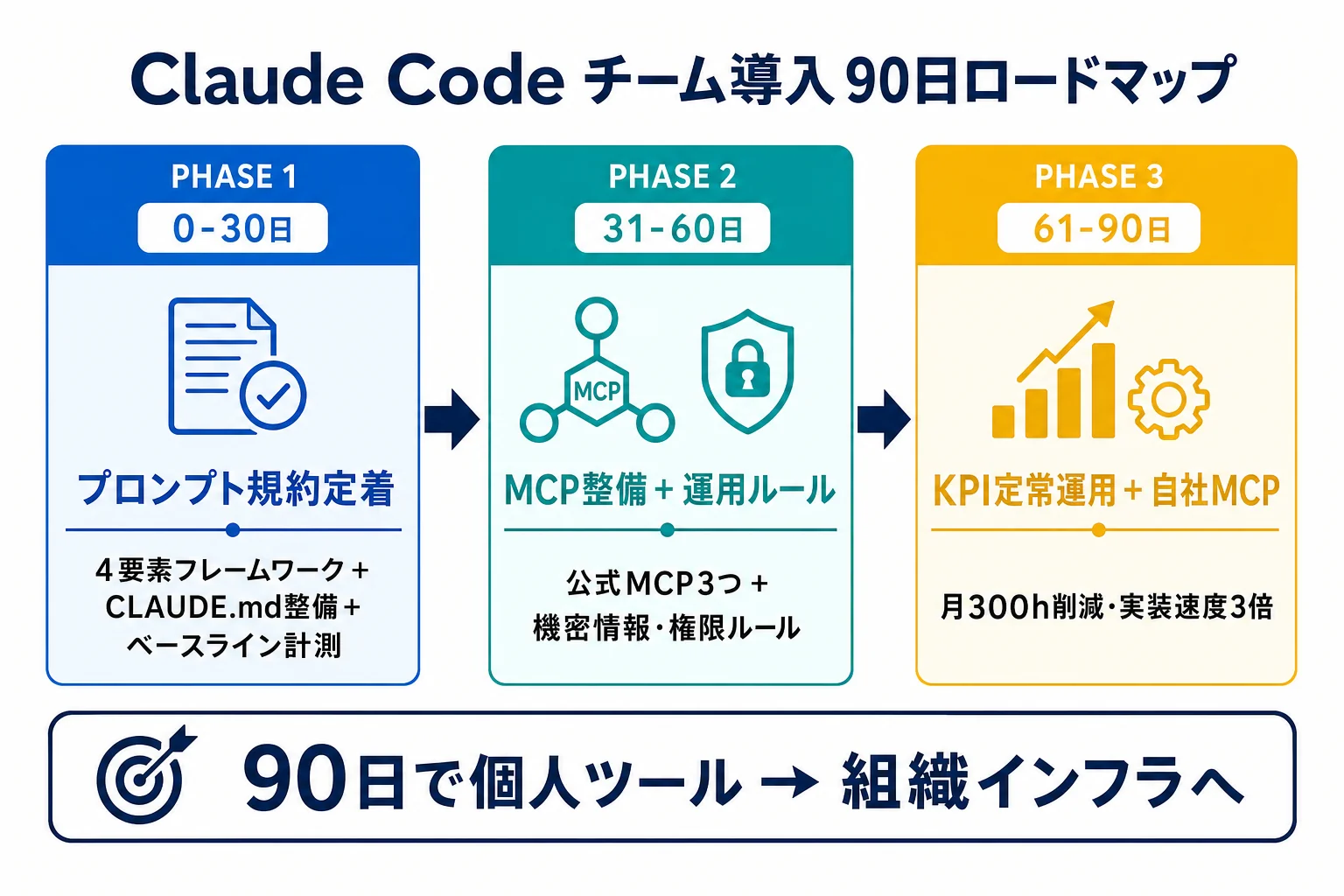
    段階別ロードマップ:0-30日 / 31-60日 / 61-90日

    実装の順序を、3フェーズに分けて整理します。

    フェーズ1:0-30日(プロンプト規約定着)

    • エンジニア1〜2名で4要素プロンプトを習得
    • 週次プロンプトレビュー会を開始
    • 社内 CLAUDE.md の初版作成
    • 削減時間のベースライン計測

    このフェーズの目的は「効果が出る土壌を作る」ことです。型が定着してから次のフェーズに進む。

    フェーズ2:31-60日(MCP整備+運用ルール)

    • 公式MCP3つ(GitHub・Slack・Filesystem)を共通設定
    • 機密情報の扱い・destructive 操作ルールを文書化
    • チーム5名で MCP 併用フローを定着
    • 月削減時間レポートを月次で経営会議に上げる

    60日時点で、月160時間削減が見える状態を作ります。

    フェーズ3:61-90日(KPI定常運用+自社MCP)

    • KPIダッシュボードを月次で更新
    • 独自業務MCPを1〜2本実装
    • 新規メンバー向けオンボーディング資料を整備
    • 月300時間削減を達成、実装速度3倍

    90日時点で、Claude Codeが「個人ツール」から「組織インフラ」に格上げされます。

    ライセンス・費用面:月3万円から始められる

    Claude Code Team / Enterprise プランは、利用人数とプランで課金が決まります。中小規模チーム(5〜10名)の場合、月3万円〜10万円程度から始められるのが一般的です(最新の料金はAnthropic公式サイトを必ず確認してください)。

    中小企業のAI導入費用全体の相場感は月3万円から始めるAI導入費用の相場早見表に整理しています。月150万円相当の業務時間が浮くなら、ROIは初月から出ます。

    よくある質問

    Q1. 個人プランから Team プランへの切り替えはいつがいいですか?

    エンジニア3名以上が日次で使うようになったタイミングが目安です。Team プランは管理機能・利用ログ・SSO 等が追加されるため、組織展開には必須です。

    Q2. CursorやGitHub Copilotと併用できますか?

    併用可能です。Cursor / Copilot は IDE 補完、Claude Code はエージェント実行と役割が違うため、補完的に併用しているチームが多い。差分はClaude CodeとCursorの違いに整理しています。

    Q3. 非エンジニアにも展開できますか?

    可能ですが、優先度は低めです。Claude Code はコード操作前提のツールで、非エンジニアにはClaude.ai / Claude Desktop の方が向いています。エンジニアの定着を3ヶ月見てから検討する。

    Q4. プロンプト規約のメンテナンスは誰がやりますか?

    「Claude Code 推進担当」を1〜2名置くのが現実解です。ライトに兼務できる職務で、月10時間程度のメンテで回せます。

    Q5. 失敗した場合のリスクは?

    最大のリスクは「3ヶ月使って効果が見えず、ライセンス費用が削減候補になる」ことではなく、「機密情報漏洩・destructive 操作で本番事故」です。これを避けるため、運用ルール整備を必ずフェーズ2で完了させてください。


    30分の無料AI業務診断

    Claude Codeをチームに展開したい方に向けて、30分の無料AI業務診断を実施しています。プロンプト規約整備、MCP共通設定、運用ルール文書化、KPI設計まで、現場ヒアリングをもとにご提案します。

    ▶ 無料AI業務診断を申し込む(30分・オンライン)


    営業・経理・人事の「どこから始めるか」を、無料で見える化します

    30分の無料AI業務診断|Liftbase

    30分の無料AI業務診断
    御社の業務フローをヒアリングし、AIで何時間が浮くか・どこから始めるべきかを可視化します。
    「いきなり契約」ではありません。診断結果のレポートだけでも持ち帰れます。

    ▶ 無料AI業務診断を申し込む


    まずは話を聞いてみたい方は、無料相談から

    無料相談|Liftbase

    無料相談(オンライン30分)
    「うちの業界でAIは効くのか」「他社事例を聞きたい」「何から手をつけていいか分からない」など、
    ふんわりした疑問でも結構です。営業出身の代表 渋谷が直接お話しします。

    ▶ 無料相談を申し込む

    執筆者プロフィール

    渋谷祐太(しぶや ゆうた)|株式会社LiftBase 代表取締役CEO

    学生時代に株式会社エス・エム・エスでインサイドセールスに従事し、顧客接点と業務プロセス設計の基礎を学ぶ。新卒で日本IBMに入社し、コンサルタントとして大手クライアントの業務改革・システム導入を担当。その後、ファインディ株式会社で事業企画としてプロダクトと事業の接続を経験。2024年9月に株式会社LiftBaseを創業し、代表取締役CEOに就任。AI導入が「実装段階で止まる」課題に向き合い、Claude Code・Codex を中心とした AI ネイティブな開発体制づくりを支援している。

    「テクノロジーは、使い方次第でビジネスの構造そのものを変える力を持っている。中小企業の『あと一歩』の壁を、現場と経営の両方から越えていきます。」

    関連記事


    cta-1(CTAバナー・配置: 末尾CTA直前) - Claude Code チーム 導入
  • Codex CLI始め方|ChatGPT Plus枠で動かす実装ガイド

    Codex CLI始め方|ChatGPT Plus枠で動かす実装ガイド

    Codex CLI始め方|ChatGPT Plus枠で動かす実装ガイド

    「OpenAIがCodex CLIを出したらしいが、Claude CodeやCursorと何が違うのか分からない。インストールしようとしても課金が要るのか、ChatGPT Plus枠で動くのか情報が散らばっている」——エンジニアから最も多い相談です。Codex CLIは2025年に正式公開されたOpenAI公式のターミナル型コーディングエージェントで、GPT-5.5系モデルを ChatGPT Plus / Pro 契約から直接呼び出せるのが特徴です。

    本記事は、Codex CLIのインストールから初回実行・基本コマンド・トラブルシュートまでを、ChatGPT Plus 枠で課金なしで動かす実装ガイドとして整理したものです。LiftBaseでは Claude Code と Codex CLI を併用しており、用途別に「左手・右手」で使い分けるノウハウを公開します。

    「Codex CLIに乗り換える」のではなく「Claude Code と Codex CLI の二刀流で開発体験を底上げする」のが本記事のゴールです。

    Codex CLI 始め方|アイキャッチ(OGP / 記事冒頭・配置: hero)

    Codex CLIで何ができるか。3つの基本パターン

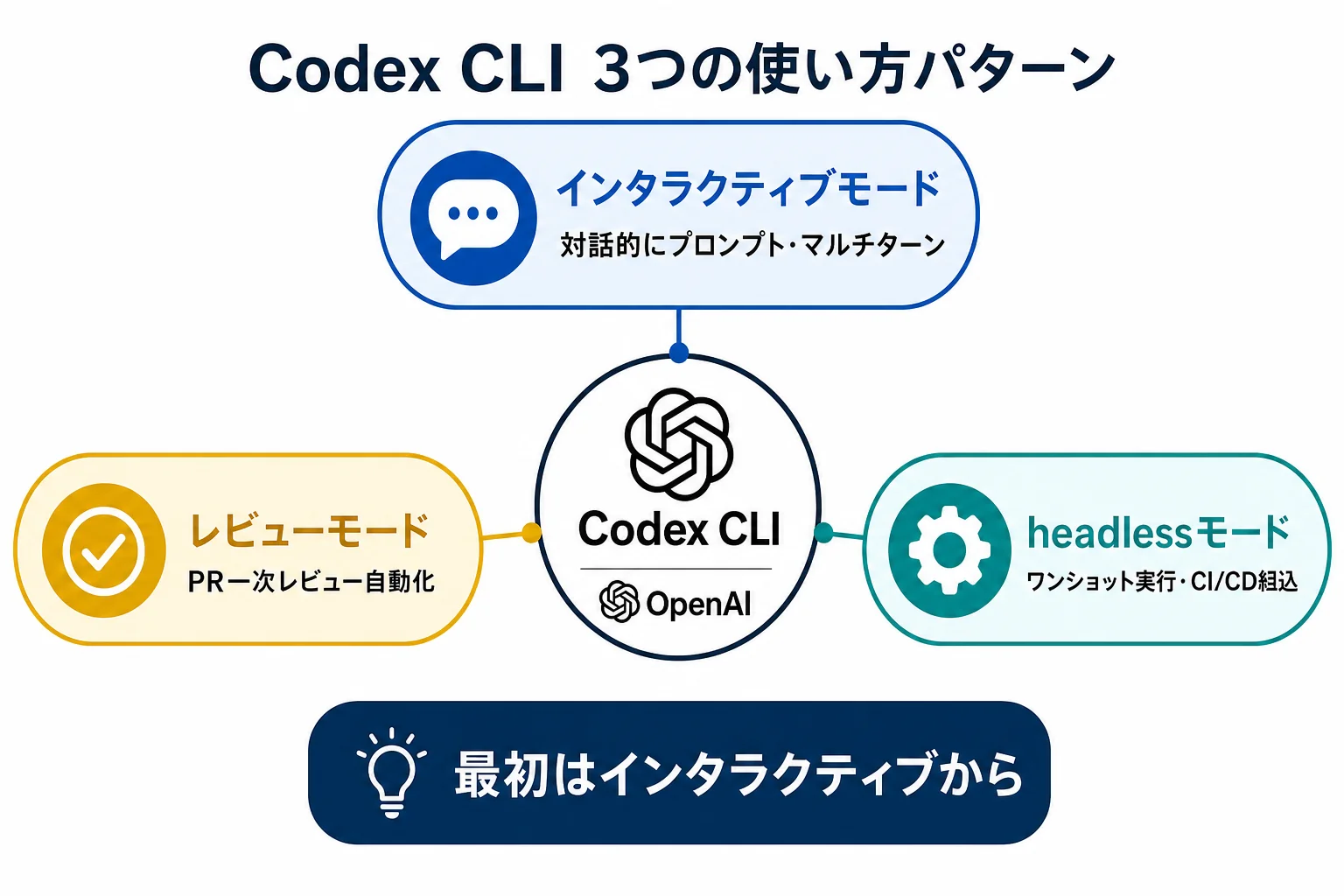
    Codex CLI の使い方は3パターンに集約されます。

    1. インタラクティブモード(codex)
    ターミナルで対話的にプロンプトを投げる基本形。ChatGPT のようにマルチターン会話で、コード読み書き・ファイル編集・テスト実行ができます。

    2. headlessモード(codex exec)
    ワンショットでプロンプトを実行し、結果を返す非対話モード。CI/CDパイプラインや自動化スクリプトに組み込めます。

    3. レビューモード(codex exec review)
    特定リポジトリに対するコードレビューを自動実行。PR レビューの一次フィルタに使えます。

    3パターンのうち、最初に試すべきは「インタラクティブモード」です。ChatGPT との操作感覚で動かせるため、初学者でも30分でセットアップから実行までいけます。

    diagram-1(3パターンマップ・配置: 1章末尾) - Codex CLI 始め方

    最初の30分:インストールから初回実行

    Codex CLIの始め方は、3ステップです。

    基準1:環境前提を確認すること
    macOS / Linux / WSL2 で動作。Node.js 18以上、または Homebrew が入っていれば OK です。

    基準2:ChatGPT Plus / Pro 契約を持っていること
    Codex CLI は Plus / Pro 契約のサブスク枠で動くため、別途 OpenAI API キーは不要です。Pay-as-you-go の API 課金とは別計上です。

    基準3:認証方法を選ぶこと
    ChatGPT アカウントでブラウザ経由ログイン、または OpenAI API キー入力の2択。本記事は前者(サブスク枠)を前提に進めます。

    3基準すべて満たせば、5分でインストール完了します。

    インストール手順とコマンド例

    実際のセットアップを順に。

    macOS(Homebrew)

    brew install codex-cli
    codex --version
    # codex-cli 0.130.0

    Linux / WSL2(npm)

    npm install -g @openai/codex-cli
    codex --version

    初回認証

    codex login
    # → ブラウザが開き、ChatGPT アカウントでログイン
    # → 「Codex CLI にアクセスを許可しますか?」 → 許可
    # → ターミナルに戻り、認証完了

    動作確認

    cd ~/your-project
    codex
    # → 対話モードに入る
    # → 例: "このリポジトリの構造を要約して"

    ここまでで、Codex CLI が動く状態になります。

    headless実行例

    codex exec --skip-git-repo-check "src/utils.ts のテストを書いて"
    # → ワンショットで実行、結果を標準出力に返す

    --skip-git-repo-check は git管理外のディレクトリでも動かすためのフラグです。

    Codex CLIで実装速度2倍の現場試算

    「実装速度2倍」がどのくらいの規模感か、具体的に見ておきます。エンジニア5名・週40時間稼働のチームモデルで試算します。

    業務 Before After(Codex CLI併用) 削減時間/週
    ボイラープレート実装 8h 3h 5h
    テストコード作成 6h 3h 3h
    バグ修正調査 5h 3h 2h
    ドキュメント更新 3h 1h 2h
    合計 22h 10h 12h/週

    エンジニア5名で週60時間削減、月240時間の業務時間が浮きます。時給5,000円換算で月120万円、年間1,440万円分の業務時間が浮く計算です。

    Claude Code との併用パターンでは、削減時間がさらに伸びます。Codex は探索的な相談・コードレビュー、Claude Code は実装作業に特化、と分業させると相乗効果が出ます。

    Codex CLIでつまずく5つの罠

    支援現場で繰り返し見てきた、ハマりやすい5つの罠を共有します。

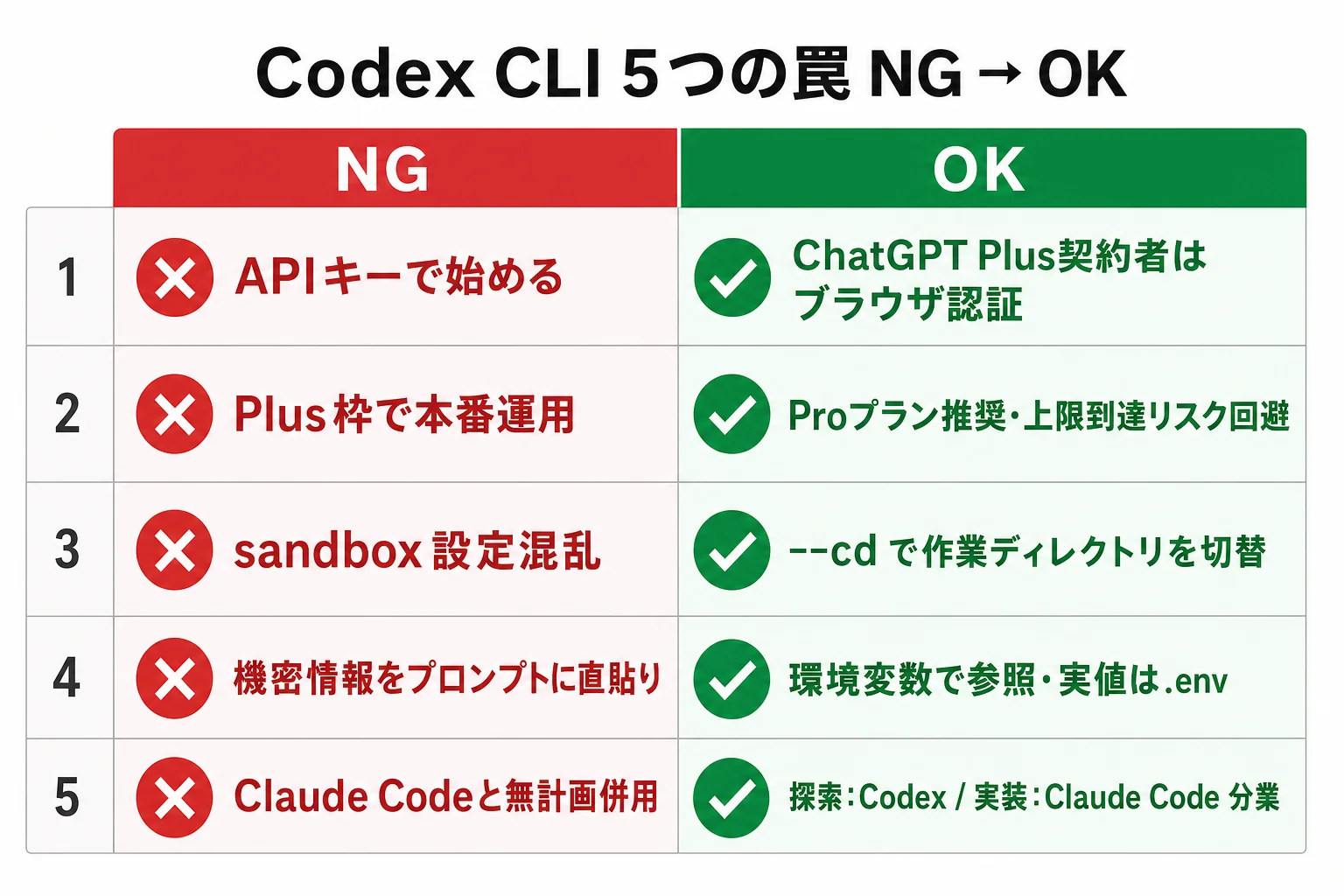
    罠1:API キー認証で始めてしまう

    codex login でブラウザ認証する前に OPENAI_API_KEY を設定すると、サブスク枠ではなく従量課金になります。Plus / Pro 契約者は必ずブラウザ認証から。

    罠2:ChatGPT Plus 利用枠の上限到達

    Plus 枠には1日の利用上限があり、連続実行すると usage limit エラーで止まります。リセット時刻まで待つか、Pro プランに上げるかの2択。本番運用は Pro 推奨です。

    罠3:sandbox 設定の混乱

    Codex CLI は workspace-write がデフォルト設定で、作業ディレクトリ外への書き込みはブロックされます。ファイル保存先を意図的に変えたいときは --cd <dir> で作業ディレクトリを切り替える。

    罠4:機密情報をプロンプトに直貼り

    API キー・本番DB接続情報・顧客個人情報をプロンプト内に貼ると学習リスクがあります。プロンプトには環境変数名で参照させ、実値は .env に置く。OpenAI は学習オプトアウト設定を提供していますが、機密情報は最初から渡さないのが原則です(出典:OpenAI Privacy Policy)。

    罠5:Claude Code と無計画併用

    両ツールを同じディレクトリで同時に走らせると、ファイル編集が衝突します。Codex は探索・レビュー、Claude Code は実装、と用途を分ける運用ルールを最初に決める。

    5つの罠は、ツール選定より先に運用ルール化しておくのが正解です。

    段階別ロードマップ:0-7日 / 8-30日 / 31-90日

    実装の順序を、3フェーズに分けて整理します。

    フェーズ1:0-7日(インストールと基本操作)

    • インストール・認証完了
    • インタラクティブモードで30プロンプト試行
    • headless モードでスクリプト実行を試す
    • 操作ログを記録(成功例・失敗例)

    このフェーズの目的は「Codex CLI の操作感を体得する」ことです。1週間の試行で十分慣れます。

    フェーズ2:8-30日(業務適用)

    • 日次の業務(テストコード生成・バグ調査・ドキュメント更新)に適用
    • Claude Code との併用パターンを試す
    • 削減時間のベースライン計測
    • チーム1〜2名へ展開

    30日時点で、月60時間削減が見える状態を作ります。

    フェーズ3:31-90日(チーム展開・MCP連携)

    • チーム5名へ展開
    • Codex CLI MCP連携で社内ツール接続
    • 月240時間削減を達成

    90日時点で、Codex CLI が「個人ツール」から「チームツール」に格上げされます。

    費用面:ChatGPT Plus 枠で課金なし

    Codex CLIの利用費用は、ChatGPT Plus / Pro 契約の月額に含まれます(最新の料金はOpenAI公式ChatGPT料金ページを必ず確認)。Plus(月額20ドル前後)、Pro(月額200ドル前後)から選びます。本格運用は Pro 推奨です。

    API キー直叩き(gpt-5.5-codex 従量課金)も選べますが、本記事はサブスク枠運用を前提にしています。

    中小企業のAI導入費用全体の相場感は月3万円から始めるAI導入費用の相場早見表に整理しています。

    よくある質問

    Q1. Claude Code とどっちを使うべきですか?

    両方使う、が正解です。Codex は探索・コードレビュー、Claude Code は実装、と用途を分けると相乗効果が出ます。詳細はCodex CLI vs Web版の違いで扱う比較表を参照ください。

    Q2. ChatGPT Plus 枠の上限は1日何回くらい?

    OpenAI公式の正確な上限は時期により変動するため、必ずOpenAI公式の利用制限ページで最新情報を確認してください。連続使用するとリセットまで止まる事例があるため、本番運用は Pro プラン推奨です。

    Q3. CursorやGitHub Copilotとの違いは?

    Cursor / Copilot は IDE 補完ベース、Codex CLI はターミナル型エージェント実行ベースです。Codex CLI は git 操作・bash 実行・ファイル横断編集ができる点が大きく違います。

    Q4. Windowsで動きますか?

    WSL2 経由で動きます。ネイティブWindowsはサポート外(2025年10月時点)。Windowsで使う場合はWSL2のUbuntuにNode.js 18以上を入れて npm install -g @openai/codex-cli。

    Q5. 失敗した場合のリスクは?

    最大のリスクは「Codex CLI が本番ファイルを意図せず書き換える」ことです。これを避けるため、必ず(a)git ブランチを切ってから作業、(b)destructive 操作には事前確認、(c)API キー・DB 接続情報をプロンプトに含めない、の3点を運用ルールに組み込んでください。


    30分の無料AI業務診断

    Codex CLI を社内に導入したい方に向けて、30分の無料AI業務診断を実施しています。Claude Code との併用設計、社内展開、MCP 連携まで、現場ヒアリングをもとにご提案します。

    ▶ 無料AI業務診断を申し込む(30分・オンライン)


    営業・経理・人事の「どこから始めるか」を、無料で見える化します

    30分の無料AI業務診断|Liftbase

    30分の無料AI業務診断
    御社の業務フローをヒアリングし、AIで何時間が浮くか・どこから始めるべきかを可視化します。
    「いきなり契約」ではありません。診断結果のレポートだけでも持ち帰れます。

    ▶ 無料AI業務診断を申し込む


    まずは話を聞いてみたい方は、無料相談から

    無料相談|Liftbase

    無料相談(オンライン30分)
    「うちの業界でAIは効くのか」「他社事例を聞きたい」「何から手をつけていいか分からない」など、
    ふんわりした疑問でも結構です。営業出身の代表 渋谷が直接お話しします。

    ▶ 無料相談を申し込む

    執筆者プロフィール

    渋谷祐太(しぶや ゆうた)|株式会社LiftBase 代表取締役CEO

    学生時代に株式会社エス・エム・エスでインサイドセールスに従事し、顧客接点と業務プロセス設計の基礎を学ぶ。新卒で日本IBMに入社し、コンサルタントとして大手クライアントの業務改革・システム導入を担当。その後、ファインディ株式会社で事業企画としてプロダクトと事業の接続を経験。2024年9月に株式会社LiftBaseを創業し、代表取締役CEOに就任。AI導入が「実装段階で止まる」課題に向き合い、Claude Code・Codex を中心とした AI ネイティブな開発体制づくりを支援している。

    「テクノロジーは、使い方次第でビジネスの構造そのものを変える力を持っている。中小企業の『あと一歩』の壁を、現場と経営の両方から越えていきます。」

    関連記事


    cta-1(CTAバナー・配置: 末尾CTA直前) - Codex CLI 始め方
    diagram-2(NG/OK 5つの罠・配置: 罠セクション末尾) - Codex CLI 始め方
  • Codex CLI業務活用5選|中小企業の実装事例

    Codex CLI業務活用5選|中小企業の実装事例

    Codex CLI業務活用5選|中小企業の実装事例

    「Codex CLIを入れたが、コード生成にしか使っていない。もっと業務に組み込めるはずだが、何から手を付ければいいか分からない」——導入から1ヶ月後のエンジニアから最も多い相談です。Codex CLIは headless 実行(codex exec)ができるため、コード生成以外の業務にも幅広く適用できます。

    本記事は、Codex CLIをコード生成以外の5パターン(定例レポート生成・データ整形・社内自動化・コードレビュー・運用監視)に組み込む実装事例を、具体スクリプトとセットで整理したものです。LiftBaseが日次運用しているノウハウを、再利用可能なスクリプト断片で公開します。

    「Codex CLIで賢く動く」のではなく「Codex CLIを業務フローに組み込んで、定例業務を自動化する」のが本記事のゴールです。

    Codex CLI 業務 活用|アイキャッチ(OGP / 記事冒頭・配置: hero)

    Codex CLIで何ができるか。5つの業務パターン

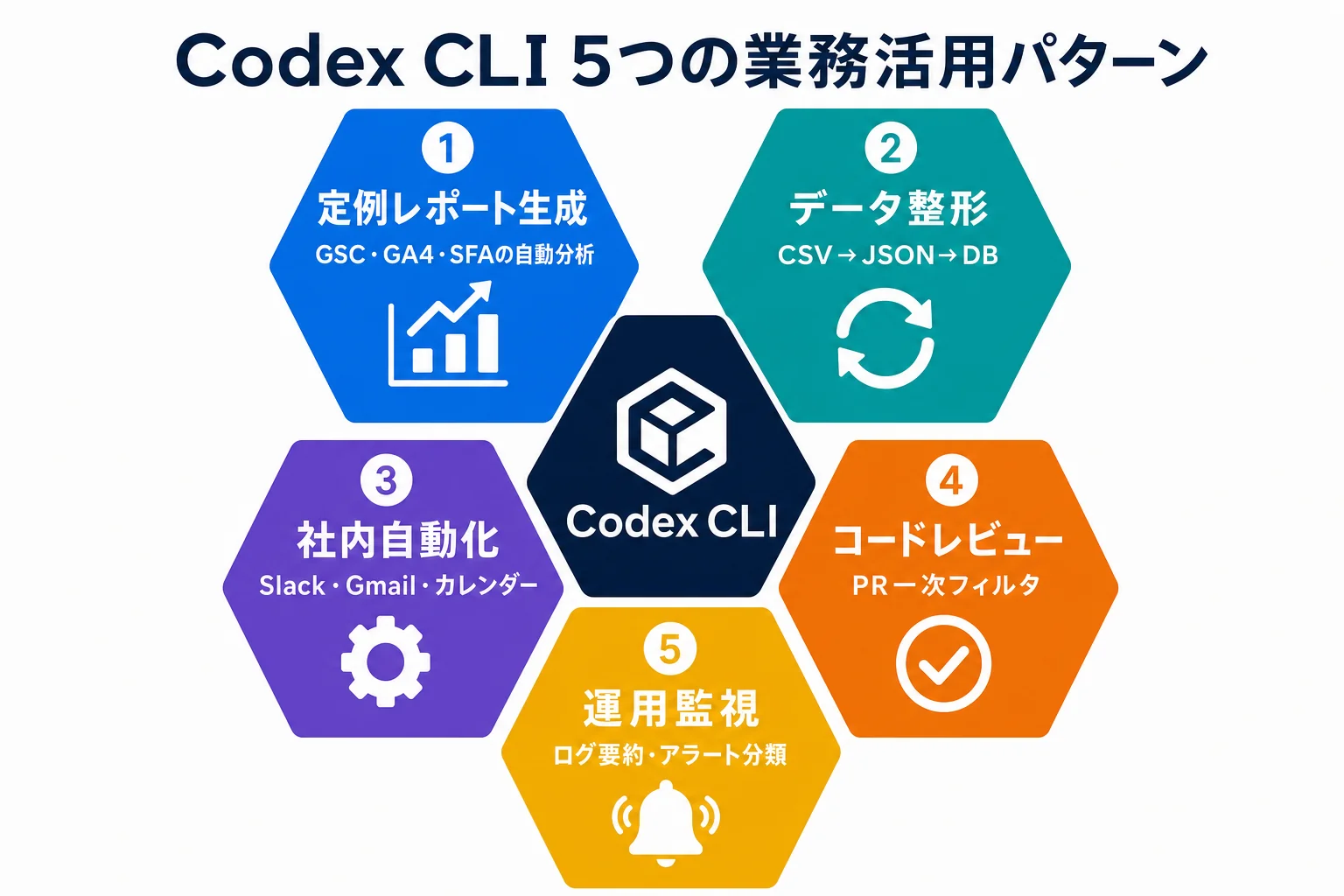
    業務適用パターンは、5つに集約されます。

    1. 定例レポート生成(日次・週次・月次の数字まとめ)
    GSC・GA4・SFAの数字をCodex CLIに渡し、「先週との差分」「異常値検出」「コメント付きレポート」を自動生成。月次の振り返り資料を5分で作成。

    2. データ整形(CSV → JSON → DB流し込み)
    CSV/Excelの非構造データを、Codex CLIで型定義つきJSONに整形。手作業のデータクレンジングが消える。

    3. 社内自動化(Slack通知・メール下書き・カレンダー登録)
    MCPサーバー経由でSlack・Gmail・カレンダーと連携し、定例タスクの実行を自動化。

    4. コードレビュー(PR一次フィルタ)
    codex exec review で PR の一次レビューを自動実行。明らかなバグや規約違反を検出してコメント投稿。

    5. 運用監視(ログ要約・アラート分類)
    本番ログをCodex CLIで日次要約し、異常パターンを Slack 通知。SREの当番負荷を半減できます。

    5パターンのうち、最初に投資すべきは「定例レポート生成」です。理由は「効果が即座に経営に伝わる」「データソースが既存」「他パターンへの踏み台になる」の3点です。

    diagram-1(5パターンマップ・配置: 1章末尾) - Codex CLI 業務 活用

    1パターンに絞る:定例レポート生成から始める理由

    業務適用で失敗するチームの共通点は、5パターンに同時着手することです。各パターンの設計に時間が分散し、どれも中途半端で終わる。これが典型パターンです。

    最初の1パターンを選ぶ基準は3つ。

    基準1:効果が経営に伝わること
    「便利になった」では予算がつきません。月次レポート作成時間が3時間 → 30分、と数字で示せる領域から。

    基準2:データソースがすでにあること
    GSC・GA4・SFA・スプレッドシートなど、既存データソースをそのまま使えるパターンが立ち上がりやすい。新規データ収集が必要なパターンは後回し。

    基準3:他パターンへの波及があること
    レポート生成スクリプトのフォーマットは、データ整形・運用監視のテンプレに転用できます。

    3基準すべて満たすのは、ほぼ「定例レポート生成」です。GSC週次分析、GA4月次レポート、SFA売上ダッシュボードコメント、いずれも30分でPoCが組めます。

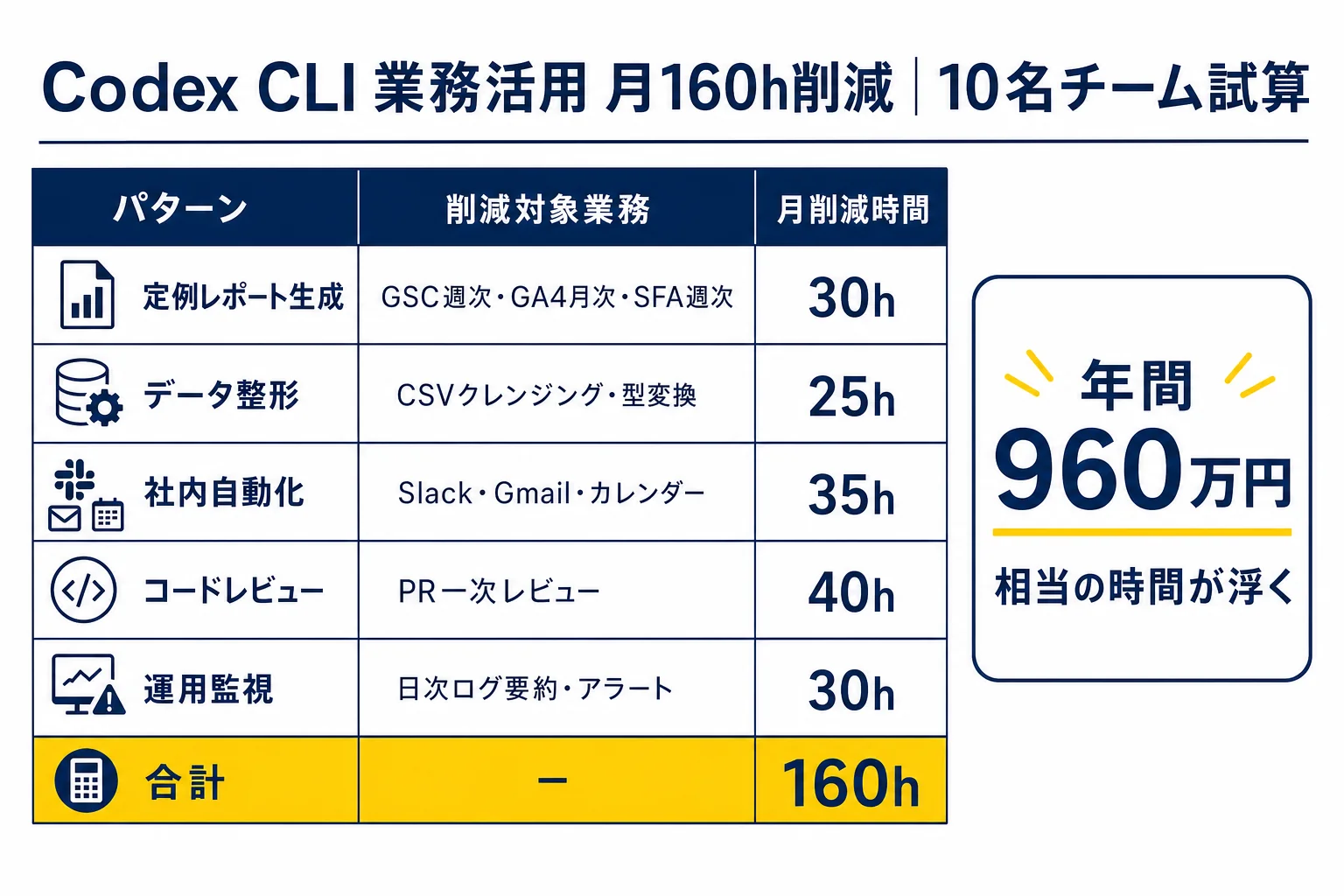
    diagram-2(月160h削減 試算表・配置: 試算章末尾) - Codex CLI 業務 活用

    5パターン別・実装例とスクリプト

    各パターンの実装手順を整理します。

    定例レポート生成

    やること:GSCの先週分APIをCodex CLIに渡し、CTR異常記事のリストアップ + 改善提案を自動生成。

    最短手順:①GSC API キー取得 → ②データを CSV / JSON で取り出すスクリプトを書く → ③Codex CLI に渡してレポート生成 → ④Slack に投稿する cron。21日で運用が回り始めます。

    # GSC週次データ取得 → Codex CLIで分析 → Slack通知
    gsc-export-week.sh > /tmp/gsc-week.json
    codex exec --skip-git-repo-check "/tmp/gsc-week.json を分析し、CTR < 5% で順位 1-10位の記事を抽出。各記事の改善提案を箇条書きで。マークダウン形式で。"

    データ整形

    やること:取引先からCSVで来る雑データを、社内DBの型に合わせたJSONに変換。Codex CLIに型定義を渡し、欠損値・異常値ルールも一緒に指定。

    最短手順:①社内DBのスキーマを書き出し → ②Codex CLI に「このCSVをこのJSONに整形して」と渡す → ③CIで自動実行。1ファイル30秒で整形できます。

    社内自動化(Slack/Gmail/カレンダー)

    やること:Codex CLI MCP連携で扱う Slack / Gmail / カレンダーMCPサーバーを設定し、定例業務(議事録要約のSlack共有、フォローアップメール下書き)を自動化。

    最短手順:①MCPサーバーを .codex/config.toml に設定 → ②codex exec で自動化スクリプトを書く → ③cron に登録。

    コードレビュー

    やること:codex exec review で PR の一次レビューを自動実行。明らかな型エラー・命名規約違反・テスト不足を検出。

    最短手順:①GitHub Actions に Codex CLI をセットアップ → ②PR作成トリガーで codex exec review を実行 → ③結果を PR コメントに自動投稿。人間レビューは「Codex 一次レビュー後」に絞る。

    運用監視

    やること:本番ログ(CloudWatch / Datadog / 自社)を日次でCodex CLIに渡し、異常パターン(エラー急増・レイテンシ悪化・メモリリーク)を検知して Slack 通知。

    最短手順:①日次ログを Codex CLI に渡せる形(圧縮・抜粋)に整形 → ②codex exec でパターン分析 → ③Slack #alerts に投稿。SRE当番負荷が半減します。

    Codex CLI業務活用のリアル試算(10名チーム)

    「業務適用で月160時間削減」がどのくらいの規模感か、具体的に見ておきます。エンジニア10名・週40時間稼働のチームモデルで試算します。

    パターン 削減対象業務 月削減時間
    定例レポート生成 GSC週次・GA4月次・SFA週次レポート 30h
    データ整形 CSVクレンジング・型変換 25h
    社内自動化 Slack通知・メール下書き・カレンダー登録 35h
    コードレビュー PR一次レビュー 40h
    運用監視 日次ログ要約・アラート分類 30h
    合計 160h/月

    時給5,000円換算で月80万円、年間960万円分の業務時間が浮く計算です。これは「便利になる」ではなく、エンジニアが「設計・要件定義・新規プロダクト開発」など、より高単価な業務に時間を振り向ける効果として現れます。

    Codex CLI業務適用でつまずく5つの罠

    支援現場で繰り返し見てきた、ハマりやすい5つの罠を共有します。

    罠1:いきなり全パターン同時着手

    5パターンに同時着手して、どれも中途半端で終わる。1パターン定着 → 次のパターン、と段階的に進める。

    罠2:機密情報をプロンプトに直貼り

    顧客個人情報・本番DB接続情報・APIキーをプロンプトに渡すと学習リスクがあります。OpenAIは学習オプトアウトを提供していますが、機密情報は最初から渡さない設計が原則です(出典:OpenAI Privacy Policy)。

    罠3:ChatGPT Plus 枠の上限到達

    業務スクリプトを cron で連続実行すると、Plus 枠の利用上限に到達して止まることがあります。本番運用は Pro プラン推奨。または API キー従量課金に切り替える選択肢もあります(最新情報はOpenAI公式ChatGPT料金ページを必ず確認)。

    罠4:エラー時の通知設計を怠る

    スクリプトが silent fail すると気づかず、月次レポートが生成されない事故が起きます。set -e でエラー時即終了 + Slack エラー通知を必ず組み込む。

    罠5:Claude Code と無計画併用

    Codex CLI と Claude Code を同時実行するとファイル編集が衝突する事例があります。Codex は探索・自動化、Claude Code は実装、と用途を分ける運用ルールを最初に決める。

    5つの罠は、ツール選定より先に運用設計しておくのが正解です。

    段階別ロードマップ:0-30日 / 31-60日 / 61-90日

    実装の順序を、3フェーズに分けて整理します。

    フェーズ1:0-30日(定例レポート生成)

    • GSC週次レポート自動化を1本実装
    • 削減時間のベースライン計測
    • 月次経営会議でROIを報告

    このフェーズの目的は「効果が経営に見える状態を作る」ことです。1パターンで月10〜20時間削減を見える化。

    フェーズ2:31-60日(データ整形・社内自動化追加)

    • データ整形スクリプトを2〜3本実装
    • Slack/Gmail/カレンダーMCPで社内自動化を1本追加
    • 月削減時間レポートを月次で経営会議に上げる

    60日時点で、月60〜80時間削減が見える状態を作ります。

    フェーズ3:61-90日(コードレビュー・運用監視追加)

    • GitHub Actions にCodex CLI レビュー自動化
    • 本番ログ日次要約を Slack 通知
    • 月160時間削減を達成

    90日時点で、Codex CLI が「コード生成ツール」から「業務インフラ」に格上げされます。

    費用面:Pro プラン月額200ドルで運用可能

    Codex CLI は ChatGPT Plus / Pro 枠で動きます。本格業務運用は Pro プラン(月額200ドル前後)が現実的です(最新の料金はOpenAI公式ChatGPT料金ページで必ず確認してください)。

    中小企業のAI導入費用全体の相場感は月3万円から始めるAI導入費用の相場早見表に整理しています。月80万円相当の業務時間が浮くなら、ROIは初月から出ます。

    よくある質問

    Q1. ChatGPT Plus と Pro どっちが必要ですか?

    業務利用なら Pro 推奨です。Plus は1日の利用上限があり、cron で連続実行すると枠切れで止まります。Pro は枠が大幅に拡張されているため業務運用に耐えます。

    Q2. Claude Code でも同じことができますか?

    機能的には可能ですが、Codex CLI の方が headless 実行(codex exec)の動作が安定しています。CI/CD・cron 自動化は Codex CLI、対話的実装は Claude Code、と使い分けるのが現実解です。

    Q3. 機密情報をどう扱えばいいですか?

    3点ルールで運用:(a)プロンプトに直貼りしない、(b)環境変数で参照する、(c)OpenAI APIの学習オプトアウト設定を必ず確認。詳細は OpenAI 公式のプライバシーページを参照してください。

    Q4. cron で連続実行すると課金は上がりますか?

    Plus / Pro サブスク枠の場合、追加課金はありません。ただし利用上限に到達すると一時的に止まります。本番運用は Pro 推奨です。

    Q5. 失敗した場合のリスクは?

    最大のリスクは「Codex CLI が本番ファイルを意図せず書き換える」「機密データが学習される」の2点です。これを避けるため、必ず(a)git ブランチ運用、(b)destructive 操作の事前確認、(c)機密情報をプロンプトに含めない、の3点を運用ルールに組み込んでください。


    30分の無料AI業務診断

    Codex CLI を業務に組み込みたい方に向けて、30分の無料AI業務診断を実施しています。定例レポート自動化、データ整形パイプライン、社内自動化、コードレビュー、運用監視まで、現場ヒアリングをもとにご提案します。

    ▶ 無料AI業務診断を申し込む(30分・オンライン)


    営業・経理・人事の「どこから始めるか」を、無料で見える化します

    30分の無料AI業務診断|Liftbase

    30分の無料AI業務診断
    御社の業務フローをヒアリングし、AIで何時間が浮くか・どこから始めるべきかを可視化します。
    「いきなり契約」ではありません。診断結果のレポートだけでも持ち帰れます。

    ▶ 無料AI業務診断を申し込む


    まずは話を聞いてみたい方は、無料相談から

    無料相談|Liftbase

    無料相談(オンライン30分)
    「うちの業界でAIは効くのか」「他社事例を聞きたい」「何から手をつけていいか分からない」など、
    ふんわりした疑問でも結構です。営業出身の代表 渋谷が直接お話しします。

    ▶ 無料相談を申し込む

    執筆者プロフィール

    渋谷祐太(しぶや ゆうた)|株式会社LiftBase 代表取締役CEO

    学生時代に株式会社エス・エム・エスでインサイドセールスに従事し、顧客接点と業務プロセス設計の基礎を学ぶ。新卒で日本IBMに入社し、コンサルタントとして大手クライアントの業務改革・システム導入を担当。その後、ファインディ株式会社で事業企画としてプロダクトと事業の接続を経験。2024年9月に株式会社LiftBaseを創業し、代表取締役CEOに就任。AI導入が「実装段階で止まる」課題に向き合い、Claude Code・Codex を中心とした AI ネイティブな開発体制づくりを支援している。

    「テクノロジーは、使い方次第でビジネスの構造そのものを変える力を持っている。中小企業の『あと一歩』の壁を、現場と経営の両方から越えていきます。」

    関連記事

    cta-1(CTAバナー・配置: 末尾CTA直前) - Codex CLI 業務 活用
  • Codex CLI MCP連携|業務ツールに繋ぐ実装ガイド

    Codex CLI MCP連携|業務ツールに繋ぐ実装ガイド

    Codex CLI MCP連携|業務ツールに繋ぐ実装ガイド

    「Codex CLI で社内ツールに繋ぎたい。MCP(Model Context Protocol)対応らしいが、Claude Code とは設定ファイルの場所が違うのか、書式が違うのか分からない」——導入から1ヶ月後のエンジニアから最も多い相談です。Codex CLI もMCPに対応しているため、Claude Code と同じMCPサーバー資産が再利用できます。

    本記事は、Codex CLIでMCPサーバーを設定し、業務で使う主要ツール(GitHub・Slack・Notion・社内DB)と連携する手順を、設定ファイル例とトラブルシュートまで含めて整理したものです。LiftBaseで Claude Code と Codex CLI が同じMCPサーバー群を共有して動かしているノウハウを公開します。

    「Codex CLIだけでMCPを動かす」のではなく「Claude CodeとCodex CLIが共通MCPで社内ツールに繋がる状態を作る」のが本記事のゴールです。

    Codex CLI MCP|アイキャッチ(OGP / 記事冒頭・配置: hero)

    Codex CLI のMCP対応状況

    Codex CLI のMCP対応は、3つの観点で押さえます。

    1. プロトコル準拠
    Codex CLI はMCP公式仕様に準拠しており、Claude Code と同じMCPサーバー実装が動きます。GitHub・Slack・Notion等の公式・サードパーティサーバーがそのまま使えます。

    2. 設定ファイルの場所
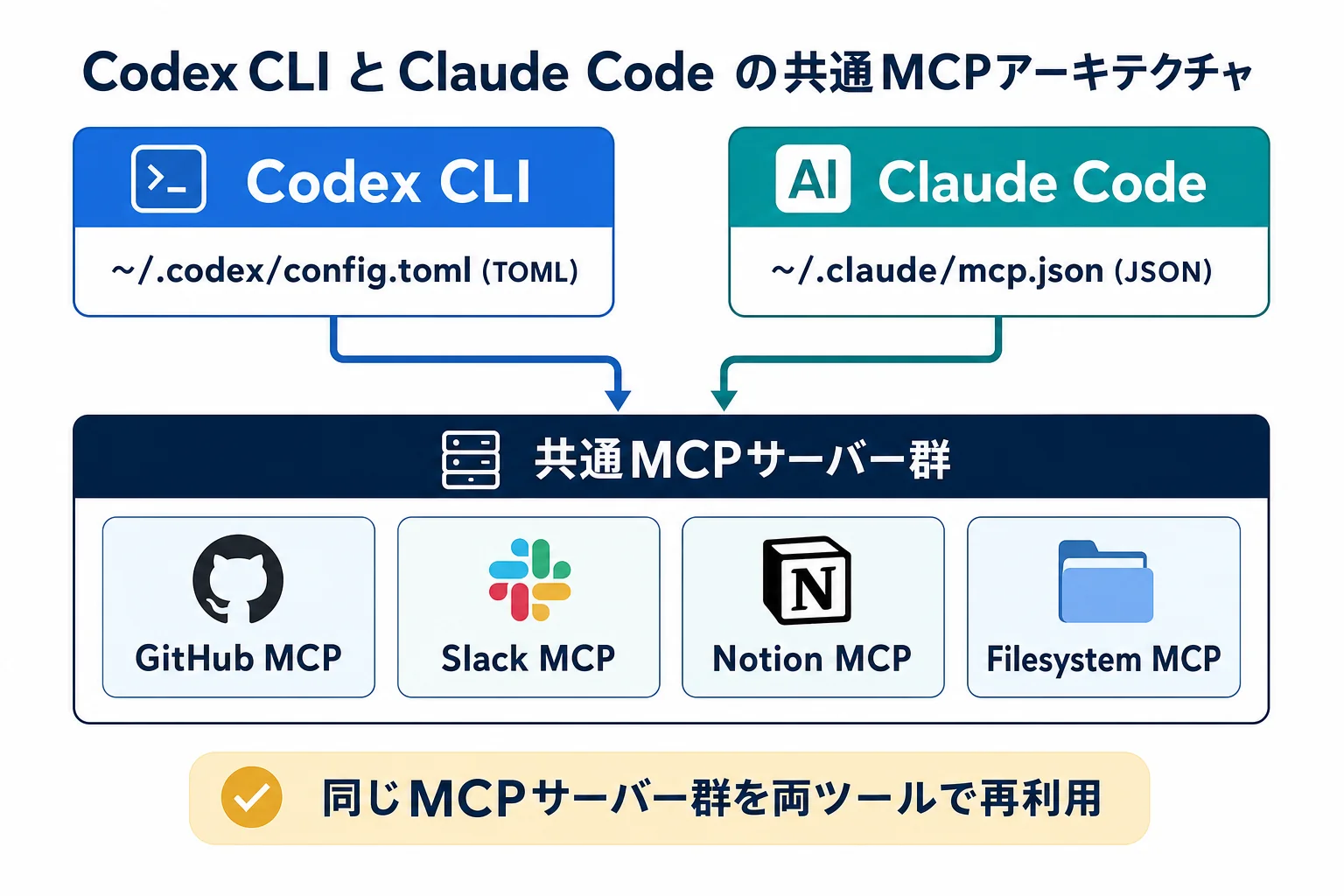
    Codex CLI の設定は ~/.codex/config.toml。Claude Code は ~/.claude/mcp.json または <repo>/.mcp.json。書式は TOML 対 JSON で異なりますが、内容は同じMCPサーバー指定です。

    3. 認証方法
    ChatGPT Plus / Pro 契約のサブスク枠で動くため、別途 OpenAI API キーは不要です。MCPサーバー側のトークン(GitHub PAT・Slack Bot Token等)はサーバーごとに必要。

    3観点のうち、最初に押さえるべきは「設定ファイルの場所」です。Claude Code から Codex CLI に MCP 設定を移植する際、書式変換だけが必要になるためです。

    diagram-1(Codex × Claude Code 共通MCP・配置: 2章末尾) - Codex CLI MCP

    最初の1サーバー:GitHub MCPから始める理由

    Codex CLI のMCP連携で失敗するエンジニアの共通点は「いきなり自社MCPを作る」ことです。Claude Code 編と同じく、公式サーバーから始めるのが定石です。

    最初の1サーバーを選ぶ基準は3つ。

    基準1:Claude Codeで実績があること
    Claude Code で動かしている MCP サーバーはそのまま Codex CLI に移植できます。実績のあるサーバーから入るのが安全です。

    基準2:エンジニア作業に直結すること
    GitHub MCP は Issue 起票・PR 作成・リポジトリ検索など、日次の作業頻度が高い。30日で月30時間削減が見えます。

    基準3:他観点への波及があること
    GitHub MCP で「Codex CLI の MCP 起動・トラブルシュート」を体感しておくと、次の Slack / Notion 追加が楽になります。

    3基準すべて満たすのは、ほぼ GitHub MCP です。Claude Code 側の .mcp.json から書式を変換すれば5分で動きます。

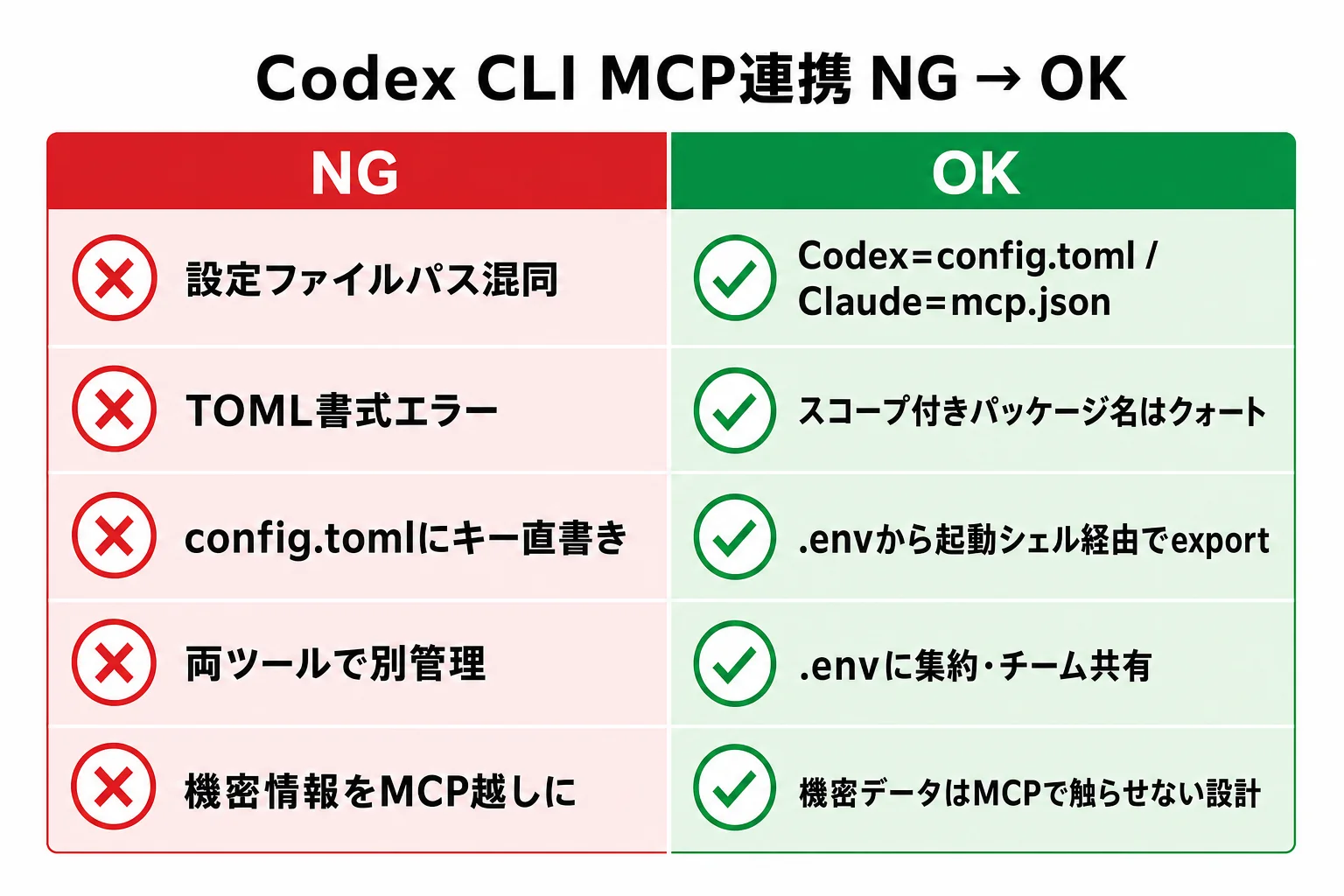
    diagram-2(NG/OK 5つの罠・配置: 罠章末尾) - Codex CLI MCP

    Codex CLI設定ファイル(~/.codex/config.toml)の書き方

    Codex CLI のMCP設定はホームディレクトリの ~/.codex/config.toml に書きます。基本形を示します。

    [mcp_servers.github]
    command = "npx"
    args = ["-y", "@modelcontextprotocol/server-github"]
    
    [mcp_servers.github.env]
    GITHUB_PERSONAL_ACCESS_TOKEN = "ghp_xxxxx"
    
    [mcp_servers.slack]
    command = "npx"
    args = ["-y", "@modelcontextprotocol/server-slack"]
    
    [mcp_servers.slack.env]
    SLACK_BOT_TOKEN = "xoxb-xxxxx"
    SLACK_TEAM_ID = "T012345"
    
    [mcp_servers.notion]
    command = "npx"
    args = ["-y", "@notionhq/notion-mcp-server"]
    
    [mcp_servers.notion.env]
    OPENAPI_MCP_HEADERS = '{"Authorization":"Bearer secret_xxx"}'

    書き方の要点。

    • [mcp_servers.<name>] でサーバーごとの設定ブロック
    • command と args は MCP サーバーの起動コマンド
    • [mcp_servers.<name>.env] で環境変数
    • 機密情報は .env から読む形が望ましいが、TOML はネイティブで .env 連携を持たないので、起動シェル側で export してから codex を起動するか、config.toml.local のような秘匿ファイルに分離する運用

    設定ファイルを書いたら Codex CLI を再起動するだけで MCP サーバーが認識されます。

    Claude Code との設定共通化パターン

    Claude Code と Codex CLI で同じMCPサーバー群を動かしたい場合、3パターンの管理戦略があります。

    パターン1:両方の設定ファイルを別々にメンテ

    最もシンプル。~/.claude/mcp.json と ~/.codex/config.toml を別個に書く。手作業でメンテするためズレが出やすい。

    パターン2:JSON → TOML 変換スクリプト

    Claude Codeの .mcp.json をマスタとし、jq + toml-cli などで Codex CLI 用 config.toml に変換するスクリプトを書く。マスタが1箇所になり整合性が取りやすい。

    パターン3:環境変数で MCP 起動コマンドを共有

    .env に GITHUB_PERSONAL_ACCESS_TOKEN等を集約し、両ツールの設定ファイルで参照。トークン管理が .env に統一される。

    3パターンのうち、中規模チーム(5〜10名)にはパターン2が現実解です。マスタ1箇所で済み、CIでの整合性チェックも楽。

    Codex CLI MCP連携のリアル試算(10名チーム)

    「MCP連携で月100時間削減」がどのくらいの規模感か、具体的に見ておきます。エンジニア10名・週40時間稼働のチームモデルで試算します。

    連携 削減対象業務 月削減時間
    GitHub MCP Issue起票・PR作成・コードレビュー記録 35h
    Slack MCP 開発進捗の通知・障害対応スレッド作成 20h
    Notion MCP 議事録・仕様書ドラフト・ナレッジ検索 30h
    ファイルシステムMCP ローカルドキュメント横断検索 15h
    合計 100h/月

    時給5,000円換算で月50万円、年間600万円分の業務時間が浮く計算です。Claude Code とのMCP共通化により、両ツール合わせると月180時間以上の削減が出る事例もあります。

    Codex CLI MCP連携でつまずく5つの罠

    支援現場で繰り返し見てきた、ハマりやすい5つの罠を共有します。

    罠1:設定ファイルパスを間違える

    Claude Code は ~/.claude/mcp.json、Codex CLI は ~/.codex/config.toml。混同すると動きません。

    罠2:TOML 書式エラー

    Claude Code の JSON から手動で TOML に書き換えるとエスケープ・配列記法でミスりがち。@notionhq/notion-mcp-server のようなスコープ付きパッケージ名は文字列としてクォート必須。

    罠3:APIキー・トークンを config.toml に直書き

    config.toml をリポジトリにコミットすると認証情報が漏れます。.env から起動シェル経由で export するか、config.toml.local を .gitignore で除外する。

    罠4:Claude Code とのトークン重複管理

    両ツールで同じGitHub PATを別々に管理すると、ローテーションが面倒。.env に集約してチーム共有。

    罠5:機密情報をMCP越しにAIへ流す

    顧客個人情報・本番DB接続文字列・給与データを MCP で読めるようにするのは危険。OpenAIは学習オプトアウトを提供していますが、機密データはMCPで触らせない設計が原則です(出典:OpenAI Privacy Policy、Model Context Protocol 公式仕様)。

    段階別ロードマップ:0-30日 / 31-60日 / 61-90日

    実装の順序を、3フェーズに分けて整理します。

    フェーズ1:0-30日(GitHub MCP移植)

    • Claude Code の .mcp.json の GitHub MCP を Codex CLI の config.toml に移植
    • 動作確認:codex で「最近のIssueを要約して」を実行
    • 月削減時間のベースライン計測

    このフェーズの目的は「MCP移植のパターンを骨に入れる」ことです。

    フェーズ2:31-60日(Slack/Notion追加・共通化スクリプト)

    • Slack / Notion MCP を Codex CLI に追加
    • Claude Code との設定共通化スクリプト(JSON → TOML変換)を実装
    • チーム5名で MCP 共通フローを定着

    60日時点で、Claude Code と Codex CLI が共通 MCP 群で動く状態を作ります。

    フェーズ3:61-90日(自社MCP・運用監視)

    • 独自業務ロジックのMCPサーバーを実装し、両ツールから呼べるように
    • MCP 経由の機密情報アクセスを監査ログ化
    • 月100時間削減を達成

    90日時点で、MCP が「Claude Code 専用」から「マルチツール対応の社内インフラ」に格上げされます。

    費用面:ChatGPT Plus / Pro 枠で課金なし

    Codex CLI のMCP連携自体に追加課金はありません。ChatGPT Plus(月額20ドル前後)/ Pro(月額200ドル前後)の範囲内で動作します(最新の料金はOpenAI公式ChatGPT料金ページを必ず確認)。

    中小企業のAI導入費用全体の相場感は月3万円から始めるAI導入費用の相場早見表に整理しています。

    よくある質問

    Q1. Claude Code のMCPサーバーをそのまま使えますか?

    使えます。MCPはプロトコル仕様で、サーバー実装はクライアント中立です。GitHub・Slack・Notion等の公式・サードパーティサーバーはClaude Codeでも Codex CLI でも動きます。

    Q2. 設定ファイルが TOML なのが面倒です

    JSON をマスタにし、TOML に変換するスクリプトを書く(前述パターン2)か、両方手書きで保守する選択になります。@iarna/toml など Node.js のライブラリで簡単に変換できます。

    Q3. プロジェクト固有の MCP 設定は?

    Codex CLI はプロジェクト固有の .codex/config.toml も読み込みます。リポジトリごとに必要なMCPサーバーを切り替えたい場合、プロジェクト直下の .codex/config.toml を作成してください。

    Q4. MCPサーバーが起動しない時は?

    3点確認します:(a)command と args のパスが正しいか、(b)環境変数が読み込まれているか、(c)Codex CLI を再起動したか。codex --debug でログが詳細表示されます。

    Q5. 失敗した場合のリスクは?

    最大のリスクは「権限スコープが広すぎる MCP を介して情報漏洩・誤操作が起きる」ことです。これを避けるため、(a)最小権限の原則、(b)機密情報をMCPに流さない、(c)destructive 操作には事前確認、の3点を運用ルールに組み込んでください。


    30分の無料AI業務診断

    Codex CLI と Claude Code の共通 MCP インフラを構築したい方に向けて、30分の無料AI業務診断を実施しています。両ツール統合設計、自社MCP実装支援、チーム展開まで、現場ヒアリングをもとにご提案します。

    ▶ 無料AI業務診断を申し込む(30分・オンライン)


    営業・経理・人事の「どこから始めるか」を、無料で見える化します

    30分の無料AI業務診断|Liftbase

    30分の無料AI業務診断
    御社の業務フローをヒアリングし、AIで何時間が浮くか・どこから始めるべきかを可視化します。
    「いきなり契約」ではありません。診断結果のレポートだけでも持ち帰れます。

    ▶ 無料AI業務診断を申し込む


    まずは話を聞いてみたい方は、無料相談から

    無料相談|Liftbase

    無料相談(オンライン30分)
    「うちの業界でAIは効くのか」「他社事例を聞きたい」「何から手をつけていいか分からない」など、
    ふんわりした疑問でも結構です。営業出身の代表 渋谷が直接お話しします。

    ▶ 無料相談を申し込む

    執筆者プロフィール

    渋谷祐太(しぶや ゆうた)|株式会社LiftBase 代表取締役CEO

    学生時代に株式会社エス・エム・エスでインサイドセールスに従事し、顧客接点と業務プロセス設計の基礎を学ぶ。新卒で日本IBMに入社し、コンサルタントとして大手クライアントの業務改革・システム導入を担当。その後、ファインディ株式会社で事業企画としてプロダクトと事業の接続を経験。2024年9月に株式会社LiftBaseを創業し、代表取締役CEOに就任。AI導入が「実装段階で止まる」課題に向き合い、Claude Code・Codex を中心とした AI ネイティブな開発体制づくりを支援している。

    「テクノロジーは、使い方次第でビジネスの構造そのものを変える力を持っている。中小企業の『あと一歩』の壁を、現場と経営の両方から越えていきます。」

    関連記事


    cta-1(CTAバナー・配置: 末尾CTA直前) - Codex CLI MCP
  • Claude Code MCP設定|業務ツール連携の実装ガイド

    Claude Code MCP設定|業務ツール連携の実装ガイド

    Claude Code MCP設定|業務ツール連携の実装ガイド

    「Claude CodeでGitHubやSlackと連携したい。MCPという仕組みがあるらしいが、設定ファイルの書き方が分からない」——導入から1ヶ月後のエンジニアから最も多い相談です。MCP(Model Context Protocol)はAnthropicが公開したオープン標準で、Claude Codeから外部ツールを呼び出すための共通インターフェイスです。

    本記事は、Claude CodeでMCPサーバーを設定し、業務で使う主要ツール(GitHub・Slack・Notion・Figma・各種DB)と連携する手順を、設定ファイル例とトラブルシュートまで含めて整理したものです。LiftBaseの開発・コンサル現場で、20以上のMCPサーバーを日次稼働させているノウハウを公開します。

    「MCP導入で開発が速くなる」のではなく「MCPを介してClaude Codeが社内ツール群と一気通貫で接続される」のが本記事のゴールです。

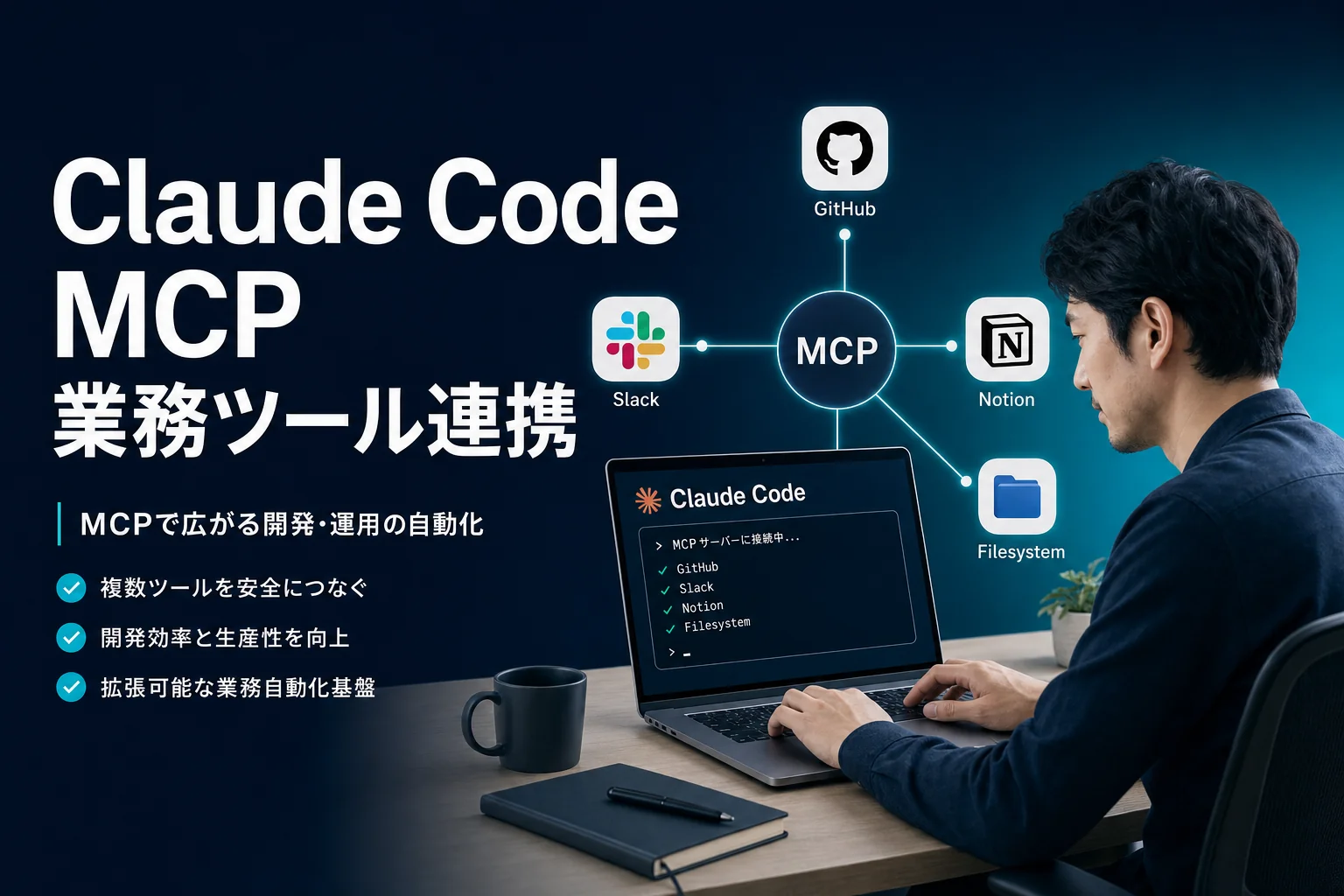
    Claude Code MCP 設定|アイキャッチ(OGP / 記事冒頭・配置: hero)

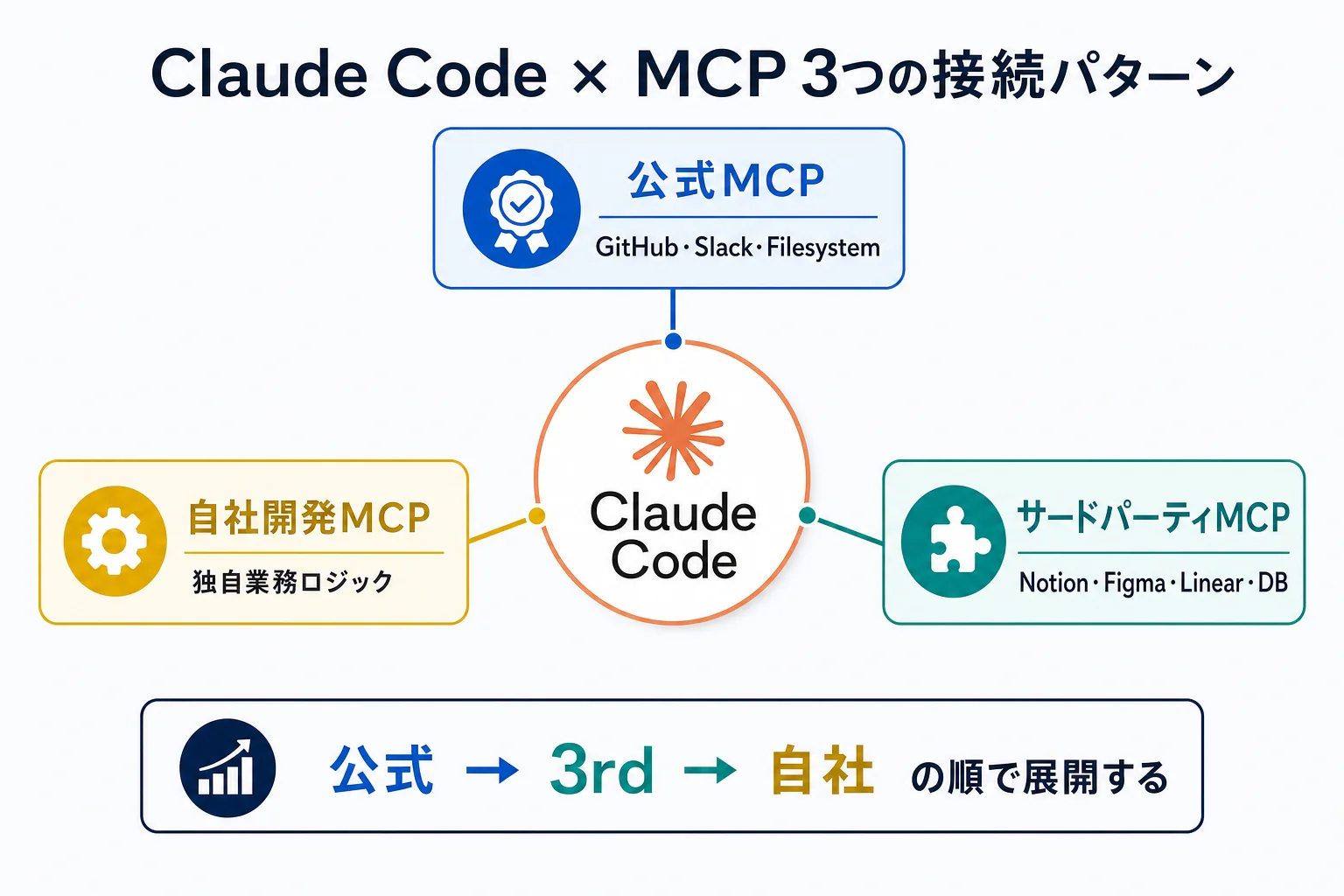
    MCPで何ができるか。3つの接続パターン

    MCPは大きく3つの接続パターンに集約できます。

    1. 公式MCP(Anthropic公開・GitHub/Slack/Filesystem等)
    Anthropic公式が提供するリファレンスサーバー群。GitHubのIssue操作、Slackメッセージ送信、ファイルシステム読み書きなど、一般用途の基本セット。

    2. サードパーティMCP(Notion/Figma/Linear/DBドライバ)
    各ツールベンダーやコミュニティが公開しているMCPサーバー。npm install や npx で動く軽量実装が多く、社内Wikiや業務SaaSとの連携に有効です。

    3. 自社開発MCP(独自業務ロジック)
    社内DB、独自API、特定の業務フロー(経理・人事・営業)をClaude Codeから呼べるようにする実装。Python/TypeScript SDKがあり、3〜5日で1サーバー作れます。

    3パターンのうち、最初に投資すべきは「公式MCP」です。理由は「設定が標準化されている」「ドキュメント・サンプルが豊富」「次の領域への踏み台になる」の3点です。

    diagram-1(MCP 3パターン接続マップ・配置: 1章末尾) - Claude Code MCP 設定

    最初の1サーバー:GitHub MCPから始める理由

    MCPで失敗する人の共通点は「いきなり自社MCPを作る」ことです。MCPの仕組みに慣れていない状態で独自実装に着手すると、protocol準拠のチェックや設定ファイルでつまずきます。

    最初の1サーバーを選ぶ基準は3つ。

    基準1:公式・準公式の整備されたMCP
    GitHub、Slack、Filesystem は公式リファレンスがあり、設定例も豊富。これらから始めれば「MCPの動かし方」を最短で理解できます。

    基準2:エンジニアの作業に直結すること
    GitHub Issue起票、PR作成、Slack通知などは日次の作業頻度が高く、効果が早期に見えます。経営ツールよりエンジニアツールから入るのが定石です。

    基準3:他領域への波及があること
    GitHub MCPで蓄積した「ツール呼び出しパターン」は、後で社内独自MCPの設計に再利用できます。

    3基準すべて満たすのは、ほぼGitHub MCPです。npx 一発で起動でき、5分で動作確認できます。

    MCP設定ファイル(.mcp.json)の書き方

    Claude CodeのMCP設定はプロジェクトルートの .mcp.json または ~/.claude/mcp.json に書きます。基本形を示します。

    {
      "mcpServers": {
        "github": {
          "command": "npx",
          "args": ["-y", "@modelcontextprotocol/server-github"],
          "env": {
            "GITHUB_PERSONAL_ACCESS_TOKEN": "ghp_xxxxx"
          }
        },
        "slack": {
          "command": "npx",
          "args": ["-y", "@modelcontextprotocol/server-slack"],
          "env": {
            "SLACK_BOT_TOKEN": "xoxb-xxxxx",
            "SLACK_TEAM_ID": "T012345"
          }
        },
        "notion": {
          "command": "npx",
          "args": ["-y", "@notionhq/notion-mcp-server"],
          "env": {
            "OPENAPI_MCP_HEADERS": "{\"Authorization\":\"Bearer secret_xxx\"}"
          }
        }
      }
    }

    書き方の要点。

    • command と args は MCP サーバーの起動コマンド
    • env は環境変数(API キー・トークン等)
    • 機密情報は .env を読む形にして、.mcp.json 自体はコミットする運用が定石

    設定ファイルを書いたら Claude Code を再起動するだけで MCP サーバーが認識されます。

    主要ツール別の設定例とトラブルシュート

    業務でよく使う4ツールの設定例とハマりどころ。

    GitHub MCP

    用途: Issue起票・PR作成・コードレビュー連携・リポジトリ検索
    取得するもの: GitHub Personal Access Token(repo / read:user / workflow スコープ)
    ハマりどころ: トークンの権限不足。Organization のリポジトリは別途 SSO 認可が必要。

    Slack MCP

    用途: 特定チャネルへの通知・スレッド作成・履歴取得
    取得するもの: Slack Bot Token(OAuth で発行)+ Team ID
    ハマりどころ: Bot を該当チャネルに招待しないと投稿できない。/invite @bot-name を忘れない。

    Notion MCP

    用途: 社内Wiki検索・ページ作成・データベース更新
    取得するもの: Notion Internal Integration Token + 対象ページに Integration を接続
    ハマりどころ: Integration をページに「接続」しないと401で弾かれる。Notion画面の「…」メニューから接続。

    ファイルシステム MCP

    用途: 指定ディレクトリの読み書き(プロジェクト外のドキュメント参照)
    取得するもの: なし(ディレクトリパスのみ)
    ハマりどころ: 全ディスクを許可せず、必要なディレクトリだけスコープを絞る。セキュリティ事故の温床。

    MCP導入のリアル試算(エンジニア5名チーム)

    「MCP連携で何時間浮くか」がどのくらいの規模感か、具体的に見ておきます。エンジニア5名・週40時間稼働のチームモデルで試算します。

    連携 削減対象業務 月削減時間
    GitHub MCP Issue起票・PR作成・コードレビュー記録 30h
    Slack MCP 開発進捗の通知・障害対応スレッド作成 15h
    Notion MCP 議事録・仕様書ドラフト・ナレッジ検索 25h
    ファイルシステムMCP ローカルドキュメント横断検索 10h
    合計 80h/月

    時給5,000円換算で月40万円、年間480万円分の業務時間が浮く計算です。これは「便利になる」ではなく、エンジニアが本来の実装・設計業務に時間を振り向ける効果として現れます。

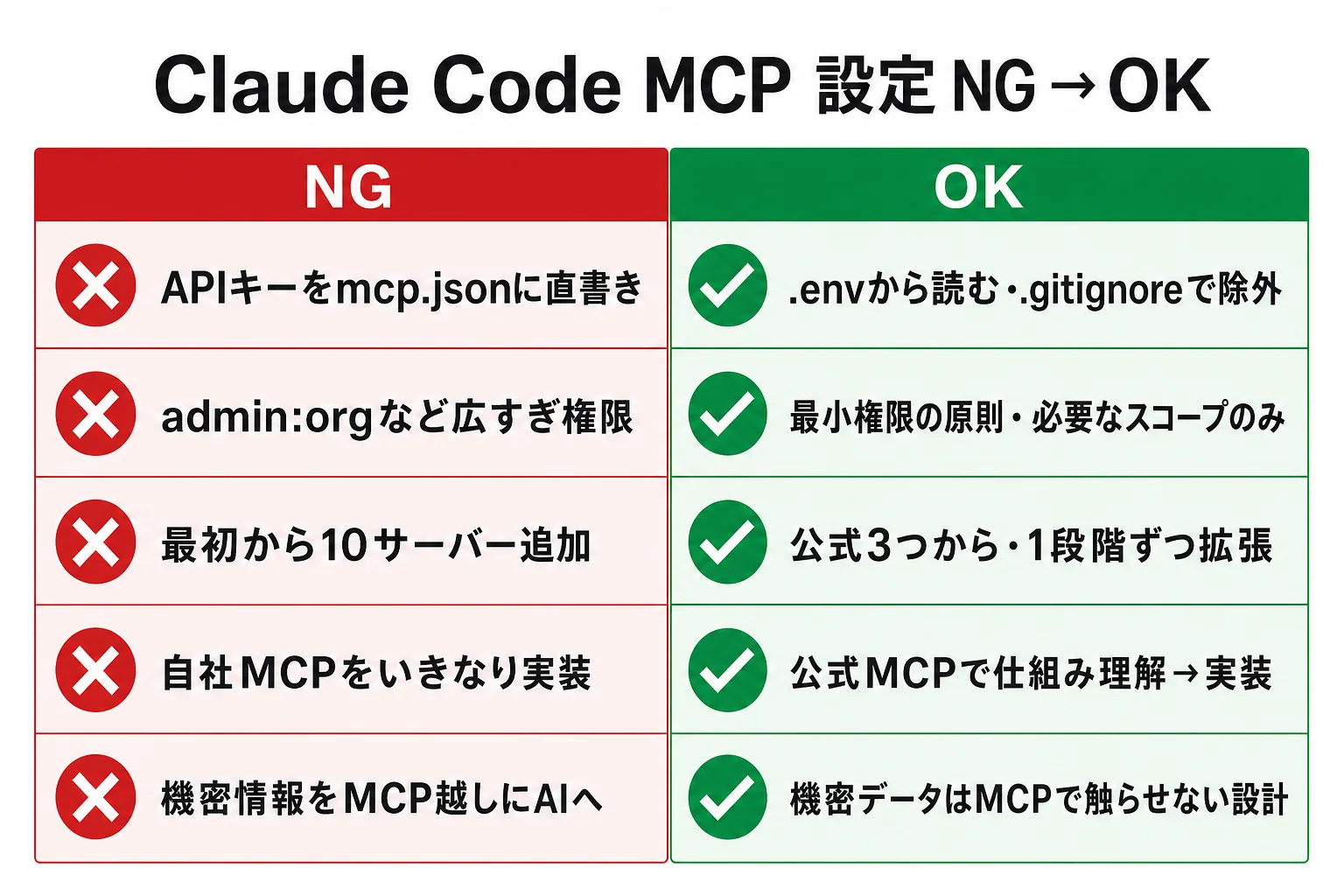
    MCP設定でつまずく5つの罠

    支援現場で繰り返し見てきた、ハマりやすい5つの罠。

    罠1:API キー・トークンを .mcp.json に直書き

    .mcp.json をコミットすると認証情報が漏れます。.env から読む形にし、.gitignore で .env を除外する。

    罠2:権限スコープ広すぎ

    GitHub Token に admin:org を付ける、Slack Bot を全チャネルに招待する、など。最小権限の原則を守る。漏洩時の被害を限定する設計です。

    罠3:MCP サーバーの過剰追加

    最初から10サーバー入れるとデバッグが困難に。1〜2サーバーで運用が回ってから追加する。

    罠4:自社MCPをいきなり実装

    公式MCPで挙動を理解する前に独自実装すると、protocol 準拠のテストで詰まります。公式から学ぶ順序を守る。

    罠5:機密情報をMCP越しにAIへ流す

    顧客個人情報、本番DB接続文字列、給与データなどを「MCPで読めるから」と接続するのは危険。Anthropicは学習オプトアウトを提供していますが、機密データはそもそもMCPで触らせない設計が原則です(出典:Anthropic Privacy Policy、Model Context Protocol 公式仕様)。

    段階別ロードマップ:0-30日 / 31-60日 / 61-90日

    実装の順序を、3フェーズに分けて整理します。

    フェーズ1:0-30日(公式MCPで基礎構築)

    • GitHub / Slack / Filesystem の3つを .mcp.json に設定
    • エンジニア1名で動作確認
    • API キー管理ルール(.env + .gitignore)を確立
    • チーム展開のための運用ガイドを Notion 等に整備

    このフェーズの目的は「MCPの仕組みを骨に入れる」ことです。3サーバーで業務が回るのを体感する。

    フェーズ2:31-60日(業務ツールMCP拡張)

    • Notion / Linear / Figma など業務SaaSのMCPを追加
    • 各サーバーの権限スコープを最小化
    • チーム5名でMCP併用フローを定着

    60日時点で、Claude Codeから社内SaaS群を一気通貫で操作できる状態を作ります。

    フェーズ3:61-90日(自社MCP実装)

    • 独自業務ロジックのMCPサーバーをPython / TypeScriptで実装
    • 社内DBや独自APIへの接続を1〜2本追加
    • 月運用で月80時間削減を達成

    90日時点で、MCPが「個人ツール」から「社内インフラ」に格上げされます。詳細はClaude Codeのチーム導入ロードマップも参照ください。

    よくある質問

    Q1. MCPはClaude Code以外でも使えますか?

    使えます。MCPはAnthropicが提唱するオープン標準で、Claude Desktop・Claude API・Codex CLIなど他のクライアントもサポートしています。同じMCPサーバーを複数クライアントで再利用できるのが利点です。

    Q2. 自社MCPの実装は難しいですか?

    公式SDK(Python / TypeScript)があるため、最低限の MCP サーバー(READ専用ツール3つ程度)なら3〜5日で実装できます。複雑な業務ロジックを組み込むと2〜3週間かかります。

    Q3. 設定ファイルはどこに置くべきですか?

    プロジェクト共通なら ~/.claude/mcp.json、リポジトリ固有なら <repo>/.mcp.json に置きます。後者はチーム全員で共有する場合に便利です。機密値は .env に切り出して、.mcp.json 自体はコミットする運用が定石です。

    Q4. MCPサーバーが起動しない時は?

    3点確認します:(a)command と args のパスが正しいか、(b)環境変数が読み込まれているか、(c)Claude Codeを再起動したか。Claude Codeのログ(コマンドパレットから Output を確認)にエラーが出ていることが多い。

    Q5. 失敗した場合のリスクは?

    最大のリスクは「権限スコープが広すぎる MCP を介して情報漏洩・誤操作が起きる」ことです。これを避けるため、(a)最小権限の原則、(b)機密情報をMCPに流さない、(c)destructive 操作(削除・送信)には事前確認、の3点を運用ルールに組み込んでください。


    30分の無料AI業務診断

    Claude CodeとMCPで社内ツール連携を進めたい方に向けて、30分の無料AI業務診断を実施しています。設定ファイル整備、自社MCP実装支援、チーム展開まで、現場ヒアリングをもとにご提案します。

    ▶ 無料AI業務診断を申し込む(30分・オンライン)


    営業・経理・人事の「どこから始めるか」を、無料で見える化します

    30分の無料AI業務診断|Liftbase

    30分の無料AI業務診断
    御社の業務フローをヒアリングし、AIで何時間が浮くか・どこから始めるべきかを可視化します。
    「いきなり契約」ではありません。診断結果のレポートだけでも持ち帰れます。

    ▶ 無料AI業務診断を申し込む


    まずは話を聞いてみたい方は、無料相談から

    無料相談|Liftbase

    無料相談(オンライン30分)
    「うちの業界でAIは効くのか」「他社事例を聞きたい」「何から手をつけていいか分からない」など、
    ふんわりした疑問でも結構です。営業出身の代表 渋谷が直接お話しします。

    ▶ 無料相談を申し込む

    執筆者プロフィール

    渋谷祐太(しぶや ゆうた)|株式会社LiftBase 代表取締役CEO

    学生時代に株式会社エス・エム・エスでインサイドセールスに従事し、顧客接点と業務プロセス設計の基礎を学ぶ。新卒で日本IBMに入社し、コンサルタントとして大手クライアントの業務改革・システム導入を担当。その後、ファインディ株式会社で事業企画としてプロダクトと事業の接続を経験。2024年9月に株式会社LiftBaseを創業し、代表取締役CEOに就任。AI導入が「実装段階で止まる」課題に向き合い、Claude Code・Codex を中心とした AI ネイティブな開発体制づくりを支援している。

    「テクノロジーは、使い方次第でビジネスの構造そのものを変える力を持っている。中小企業の『あと一歩』の壁を、現場と経営の両方から越えていきます。」

    関連記事


    cta-1(CTAバナー・配置: 末尾CTA直前) - Claude Code MCP 設定
    diagram-2(MCP設定 NG/OK比較・配置: 罠セクション末尾) - Claude Code MCP 設定
  • Claude Codeプロンプト書き方|実装速度が3倍になる型

    Claude Codeプロンプト書き方|実装速度が3倍になる型

    Claude Codeプロンプト書き方|実装速度が3倍になる型

    「Claude Codeを入れたが、雑なプロンプトを投げて、結果が雑に返ってくる。生産性が逆に落ちている」——導入直後のエンジニアから最も多い相談です。Cursor/GitHub Copilotとの違いを理解せず、IDE補完ツールの感覚で使うと効果が出ません。

    本記事は、Claude Codeのプロンプトを「タスク分解・コンテキスト・確認ポイント・出力指定」の4要素に分解し、実装速度が3倍になる現場の型として整理したものです。LiftBaseの開発現場で、20名のエンジニアが共通して使っている実用フレームワークを公開します。

    「プロンプトエンジニアリング」というと抽象的に聞こえますが、Claude Codeでは「コードを書かせる」という具体的な目的があるため、4要素を埋めるだけで誰でも再現できます。

    Claude Code プロンプト 書き方|アイキャッチ(OGP / 記事冒頭・配置: hero)

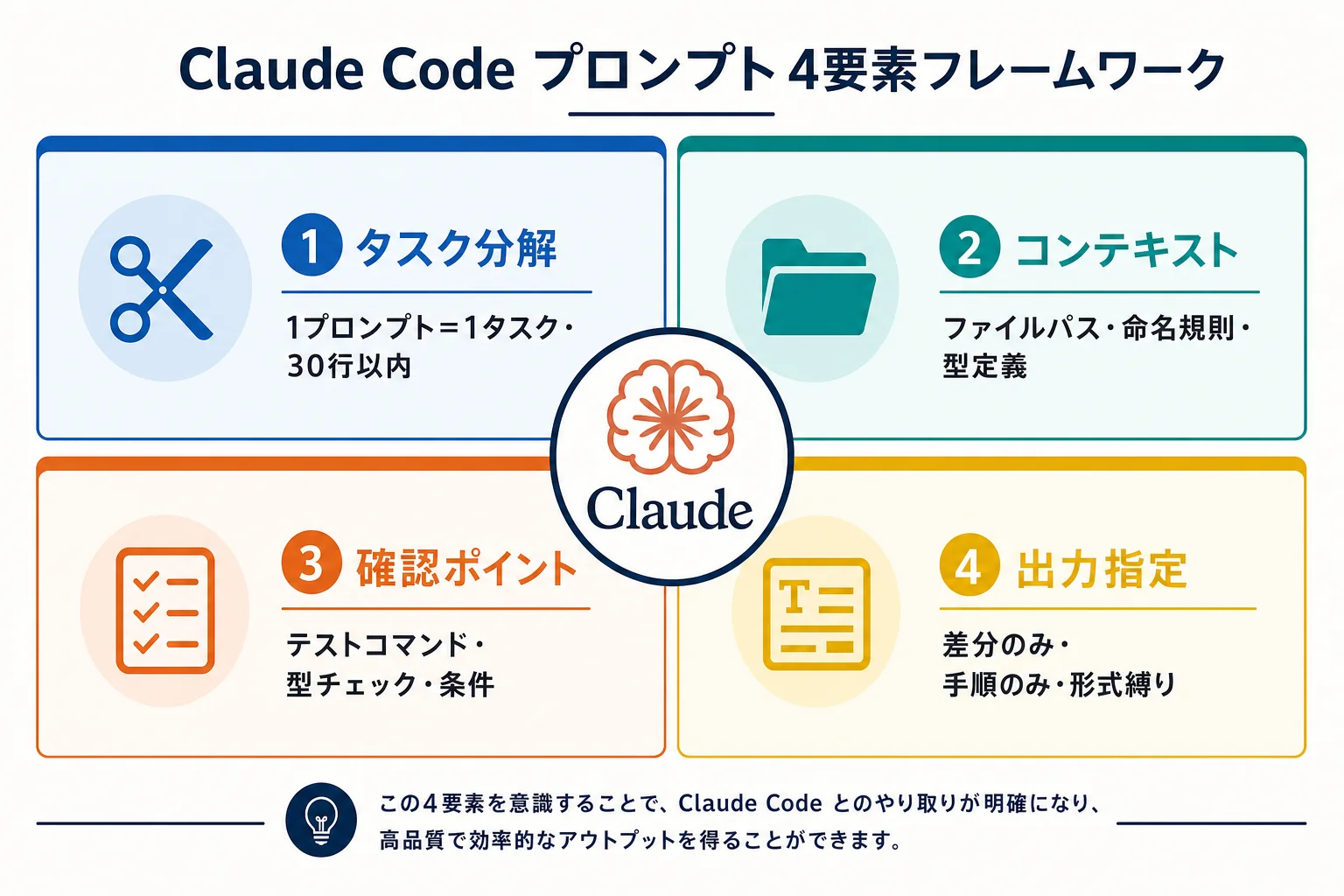
    Claude Codeで成果が出るプロンプトの4要素

    良いプロンプトには共通構造があります。

    1. タスク分解(何を作るか)
    1プロンプト=1タスク。複数機能を一度に依頼すると、Claude Codeが文脈を見失います。「ログイン画面を作って、APIも書いて、テストも追加」ではなく、「ログイン画面のフォームコンポーネントだけ作って」と分解する。

    2. コンテキスト(既存コードの前提)
    ファイルパス、関連する型定義、既存の命名規則をプロンプト内で指示します。Claude Codeは大きなコンテキストウィンドウを持ちますが、関連ファイルを明示する方が精度が上がります。

    3. 確認ポイント(成功条件)
    「テストが通ること」「TypeScriptエラーが出ないこと」「既存スタイルガイドに従うこと」など、検証可能な条件を必ず入れます。これがないとClaude Codeは「動きそうな雰囲気のコード」を出して終わります。

    4. 出力指定(何を返してほしいか)
    「コード差分のみ」「実行手順を最後に箇条書き」「テストコードもセットで」など、出力形式を指定します。曖昧だと過剰な説明文や不要なリファクタが返ってきます。

    4要素のうち、最初に投資すべきは「タスク分解」です。これができていないと他の3要素を埋めても効果が出ません。

    diagram-1(4要素フレームワーク・配置: 1章末尾) - Claude Code プロンプト 書き方

    1領域に絞る:タスク分解が9割

    Claude Codeで成果が出ない人の共通点は「タスクを大きく投げる」ことです。

    悪い例:「ECサイトのカート機能を作って」
    良い例:「src/components/Cart.tsx を編集して、商品の数量変更ボタンを追加して。useCart フックの updateQuantity を呼ぶだけ。テストは Cart.test.tsx に1ケース追加。」

    タスク分解の3基準。

    基準1:1プロンプト=1ファイル変更が原則
    複数ファイル変更を一度に依頼するなら、Claude Codeに「変更計画を先に出して」と指示し、計画レビュー後に実装に進む。

    基準2:差分が30行以内に収まる単位
    大きすぎる差分はレビューも難しくなります。30行を超えそうなら、さらに分解する。

    基準3:単独でテスト可能な単位
    「ログイン画面」ではなく「ログイン画面のバリデーションロジック」「ログイン画面のフォーム送信」と分けると、各単位でテストが書けます。

    タスク分解の習慣がつくと、Claude Codeは「経験豊富なエンジニアの右手」になります。逆にこれができないと、ジュニアエンジニアに丸投げするのと同じ失敗が起きます。

    diagram-2(NG/OK プロンプト比較・配置: 4章末尾) - Claude Code プロンプト 書き方

    4要素別・実例とテンプレート

    各要素のプロンプト実例をテンプレート化します。

    コンテキスト指示の型

    このリポジトリの命名規則:
    - React コンポーネントは PascalCase
    - フックは use プレフィックス
    - API クライアントは src/lib/api/ 配下
    
    関連ファイル:
    - src/components/Cart.tsx(編集対象)
    - src/hooks/useCart.ts(呼び出し元、変更しない)
    - src/types/cart.ts(型定義)
    
    スタイル: TailwindCSS、既存の Cart.tsx に合わせる

    ファイルパスを明記し、変更してよい/ダメな範囲を区切るのが要点です。

    確認ポイントの型

    完了条件:
    - pnpm test src/components/Cart.test.tsx が通る
    - pnpm tsc --noEmit でエラーゼロ
    - 既存の updateQuantity 呼び出しは破壊しない
    - 数量0以下は disabled で操作不可

    検証可能な条件だけ書きます。「使いやすく」のような曖昧な指示は外す。

    出力指定の型

    出力フォーマット:
    1. 変更ファイルの差分(コードブロック)
    2. 追加するテストコード(コードブロック)
    3. 動作確認手順(箇条書き3行)
    過剰な説明文は不要です。

    出力指定がないと、Claude Codeは「丁寧に解説したつもりの長文」を返してきます。形式を縛る。

    Claude Codeで実装速度3倍の現場試算

    「実装速度3倍」がどのくらいの規模感か、具体的に見ておきます。Web開発エンジニア5名・週40時間稼働のチームモデルで試算します。

    業務 Before(従来) After(Claude Code) 削減時間/週
    ボイラープレート実装 8h 2h 6h
    テストコード作成 6h 2h 4h
    バグ修正調査 5h 2h 3h
    ドキュメント更新 3h 1h 2h
    合計 22h 7h 15h/週

    エンジニア5名で週75時間削減、月300時間の業務時間が浮きます。時給5,000円換算で月150万円、年間1,800万円分の業務時間が「設計・要件定義・コードレビュー」など、より高単価な業務に振り向けられます。

    ただし「3倍」が出るのはタスク分解と4要素プロンプトが習慣化された後です。導入直後は1.5倍程度、3ヶ月後に3倍に達するのが標準的です。

    Claude Codeプロンプトでつまずく5つの罠

    支援現場で繰り返し見てきた、エンジニアがハマりやすい5つの罠を共有します。

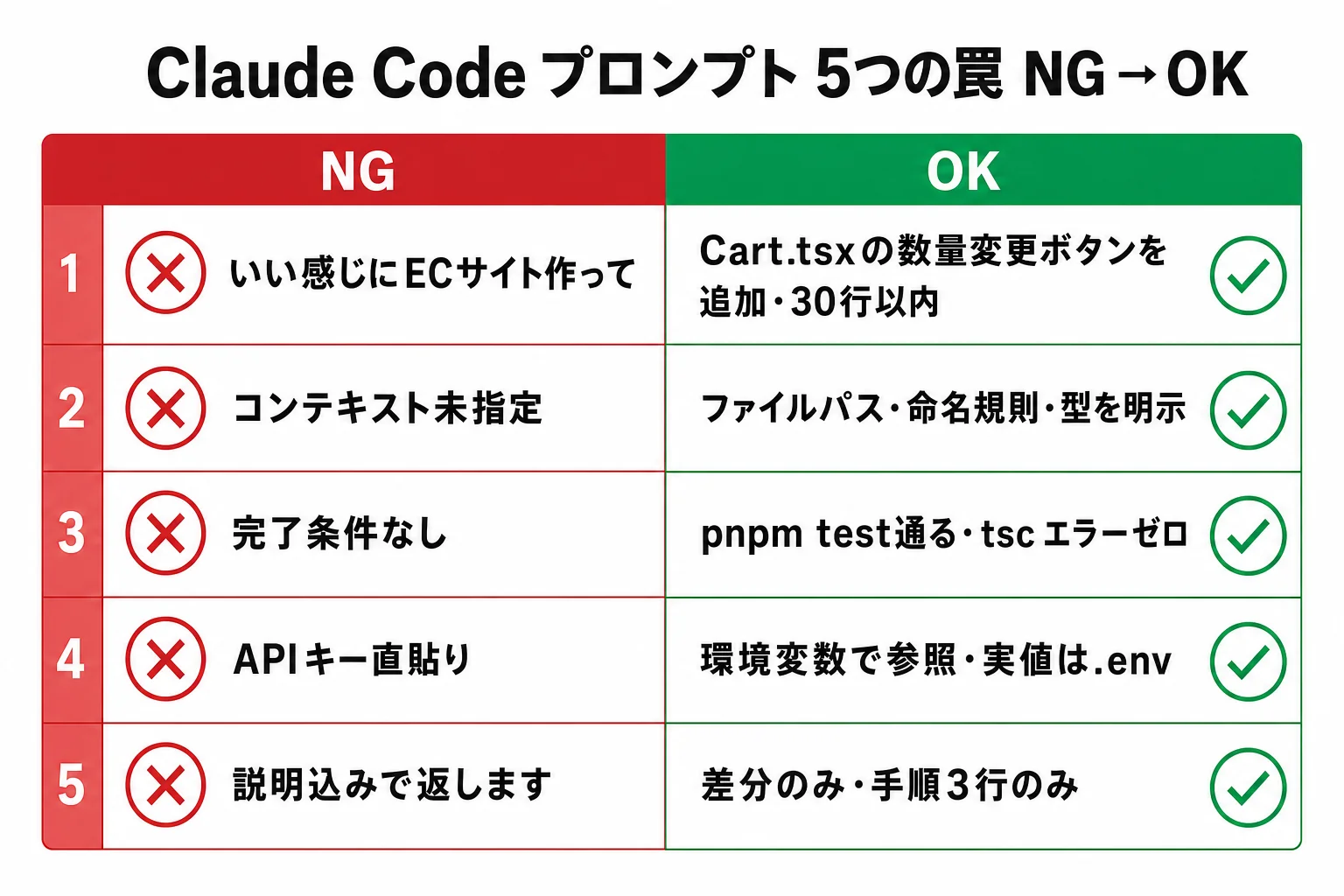
    罠1:丸投げプロンプト

    「いい感じにECサイトを作って」のような曖昧指示。Claude Codeは推測で動き、再修正コストが大きくなります。タスクを30行差分単位に分解する。

    罠2:コンテキスト不足

    ファイルパス・既存命名規則・型定義を渡さず実装させる。結果として既存コードと食い違うコードが出てきます。コンテキストブロックを必ず付ける。

    罠3:確認ポイント未設定

    完了条件がないと、Claude Codeは「動きそうなコード」を出して終わり。テストコマンド・型チェックコマンドを必ず明記する。

    罠4:機密情報をプロンプトに直貼り

    APIキー・本番DB接続情報・顧客個人情報をプロンプト内に貼ると学習リスクがあります。プロンプトには ${OPENAI_API_KEY} のように環境変数名で参照させ、実値は .env に置く。Claude Codeは公式に学習オプトアウトを提供していますが、機密情報は最初から渡さないのが原則です(出典:Anthropic Privacy Policy)。

    罠5:出力形式を放置

    形式指定なしで「説明込みで返します」が長文化。差分のみ・手順のみ・コードのみと縛る。

    5つの罠は、ツール選定より先に「プロンプト規約」として社内ドキュメント化しておくのが正解です。

    チームへの展開:30日で文化を作る

    実装の順序を、3フェーズに分けて整理します。

    フェーズ1:0-7日(個人で4要素を体得)

    • 個人で1日10プロンプト × 7日間
    • 各プロンプトを「タスク分解/コンテキスト/確認ポイント/出力指定」の4要素で記述
    • 失敗例・成功例をテキストファイルに記録

    このフェーズの目的は「4要素プロンプトの筋トレ」です。最初の1週間で習慣化できれば、次のフェーズが楽になります。

    フェーズ2:8-21日(チーム3名でレビュー会)

    • 週次でプロンプト共有レビュー会(30分)
    • 良かったプロンプトをテンプレ化
    • 社内Wikiに「プロンプトテンプレ集」を作る

    3名の共通言語ができれば、新メンバーへの引き継ぎも楽になります。

    フェーズ3:22-30日(チーム全体展開)

    • プロンプト規約をリポジトリの CLAUDE.md に明記
    • 新規メンバー向けオンボーディング資料を整備
    • 月次でプロンプト品質レビュー

    30日後、Claude Codeが「個人ツール」から「チームツール」に変わります。詳細はClaude Codeのチーム導入ロードマップも参照ください。

    よくある質問

    Q1. CursorやGitHub Copilotとプロンプトの書き方は違いますか?

    違います。Cursor/Copilotは「IDE補完」ベースなのでプロンプトは短文でOK、Claude Codeは「エージェント実行」ベースなので構造化プロンプトが必須です。Cursor感覚で使うと効果が出ません。差分はClaude CodeとCursorの違いに整理しています。

    Q2. プロンプトに渡す情報量は多い方がいいですか?

    「多い=良い」ではなく「必要十分」が答えです。コンテキストウィンドウは大きいですが、無関係なファイルを渡すと精度が下がります。変更対象+直接呼び出される依存ファイル+型定義の3点に絞る。

    Q3. ChatGPTやClaude.aiでも同じ書き方でいいですか?

    部分的にはYesですが、Claude Codeはツール実行(ファイル読み書き・bash実行)ができるため、「タスク分解」と「確認ポイント」がより重要です。Claude.aiの会話ベースとは別と捉えてください。

    Q4. プロンプト規約は何文字くらいになりますか?

    社内 CLAUDE.md は500〜1,500字が現実的です。長すぎるとClaude Codeが読み飛ばします。「命名規則/ファイル構成/テストコマンド/機密情報の扱い」の4項目を簡潔に。

    Q5. 失敗した場合のリスクは?

    最大のリスクは「Claude Codeが本番ファイルを意図せず書き換える」ことです。これを避けるため、必ず(a)git ブランチを切ってから作業、(b)destructive 操作(rm -rf, force push)には事前確認、(c)API キー・DB 接続情報をプロンプトに含めない、の3点を運用ルールに組み込んでください。


    30分の無料AI業務診断

    Claude Codeを社内に導入したい方に向けて、30分の無料AI業務診断を実施しています。プロンプト規約の整備、チーム展開、既存IDE環境との接続まで、現場ヒアリングをもとにご提案します。

    ▶ 無料AI業務診断を申し込む(30分・オンライン)


    営業・経理・人事の「どこから始めるか」を、無料で見える化します

    30分の無料AI業務診断|Liftbase

    30分の無料AI業務診断
    御社の業務フローをヒアリングし、AIで何時間が浮くか・どこから始めるべきかを可視化します。
    「いきなり契約」ではありません。診断結果のレポートだけでも持ち帰れます。

    ▶ 無料AI業務診断を申し込む


    まずは話を聞いてみたい方は、無料相談から

    無料相談|Liftbase

    無料相談(オンライン30分)
    「うちの業界でAIは効くのか」「他社事例を聞きたい」「何から手をつけていいか分からない」など、
    ふんわりした疑問でも結構です。営業出身の代表 渋谷が直接お話しします。

    ▶ 無料相談を申し込む

    執筆者プロフィール

    渋谷祐太(しぶや ゆうた)|株式会社LiftBase 代表取締役CEO

    学生時代に株式会社エス・エム・エスでインサイドセールスに従事し、顧客接点と業務プロセス設計の基礎を学ぶ。新卒で日本IBMに入社し、コンサルタントとして大手クライアントの業務改革・システム導入を担当。その後、ファインディ株式会社で事業企画としてプロダクトと事業の接続を経験。2024年9月に株式会社LiftBaseを創業し、代表取締役CEOに就任。AI導入が「実装段階で止まる」課題に向き合い、Claude Code・Codex を中心とした AI ネイティブな開発体制づくりを支援している。

    「テクノロジーは、使い方次第でビジネスの構造そのものを変える力を持っている。中小企業の『あと一歩』の壁を、現場と経営の両方から越えていきます。」

    関連記事

    cta-1(CTAバナー・配置: 末尾CTA直前) - Claude Code プロンプト 書き方
  • Cursorと並走3ヶ月、Claude Codeが残った理由

    Cursorと並走3ヶ月、Claude Codeが残った理由

    Cursorと並走3ヶ月、Claude Codeが残った理由

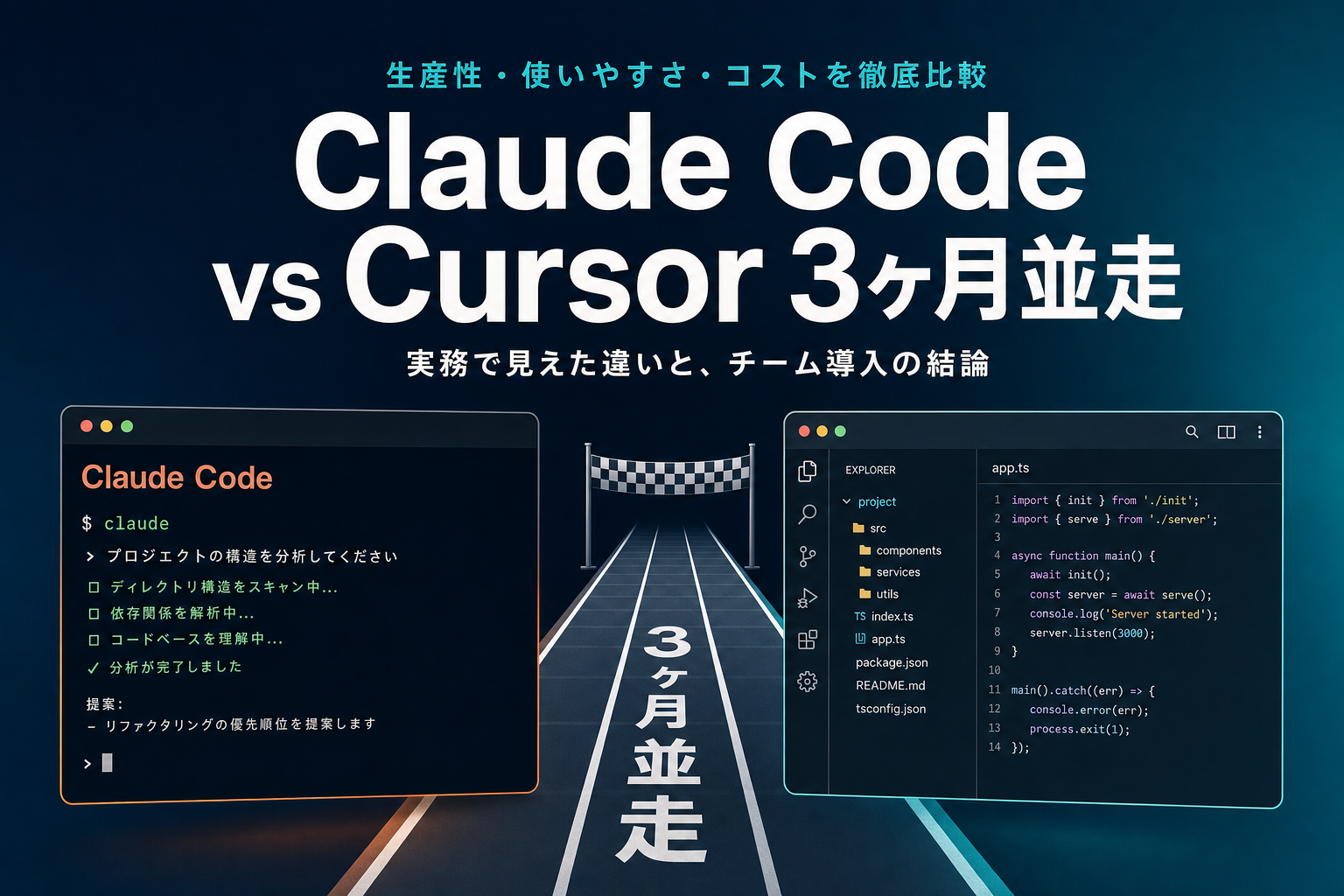
    「Claude CodeとCursor、結局どっちを社内標準にすればいいか」。中小企業のCTO・開発リーダーから最近最も多く聞かれる質問です。

    両者ともAnthropicのClaude(およびOpenAI/各社モデル)をベースとしたAIコーディング環境ですが、提供形態と運用スタイルが大きく違います。私たちが3ヶ月並走運用した結果、最終的にClaude Codeが社内ワークフローの中心に残った理由を、5つの判断軸で整理します。

    「Cursorを否定したいわけではない」「両方使ってみた上での実感値」を共有する記事です。

    並走運用の前提条件

    まずどんな条件で比較したかを共有します。読者の環境と違えば結論も変わります。

    • 期間:2026年2月〜2026年4月(3ヶ月)
    • チーム規模:エンジニア5名 + 非エンジニア(事業企画・営業)8名
    • 業務領域:受託開発(TypeScript / Python)+ 社内業務処理(CSVデータ整形・議事録要約・Wiki更新)
    • 既存ツール:ChatGPT Plusを全社員が利用中

    「エンジニア専業の会社」ではなく、エンジニアと事業職が混在する中小企業の前提です。Webサービス開発スタジオや受託開発会社に近い構成。

    判断軸1:エディタ統合 vs CLI型

    最も大きな違いはここです。

    Cursorは VS Codeフォークのエディタ。エディタ内で「Tab補完」「Cmd+K による部分編集」「Cmd+L のチャット」が直接使えます。エンジニアの「コードを書く」体験そのものを高速化するツール。

    Claude Codeはターミナルから動くCLIエージェント。エディタ作業に組み込まれていない代わりに、フォルダ全体を読み込んで自律的に動きます。「コードを書く」より「タスクを依頼する」感覚。

    並走3ヶ月で見えたのは、エンジニアの体感速度はCursorが上、非エンジニア業務への展開はClaude Codeが上という棲み分けでした。

    判断軸2:非エンジニアでの使いやすさ

    ここが社内標準を決める分岐点になりました。

    Cursorはエディタ前提なので、非エンジニアが触るには学習コストが高い。「エディタを開く→ファイルを開く→Cmd+L」の動線を、コードを書かない事業職に習慣化させるのが難しい。

    Claude Codeはターミナルで claude と打つだけ。プロンプトに日本語でタスクを書けば、フォルダ内のファイル群を読んで処理してくれます。事業企画・営業事務でも10分の習熟で動く。

    3ヶ月並走の結果、Cursorは社内のエンジニア5名にとどまり、Claude Codeは13名全員に浸透しました。「全社AI化」を見据えるなら、CLI型の汎用性が効く。

    判断軸3:コストとライセンス管理

    中小企業にとって地味に重要な軸です。

    Cursor:個人プラン $20/月、Businessプラン $40/月。ユーザー数 × ライセンス数で課金。

    Claude Code:Claude.aiのProプラン $20/月、Maxプラン $100/月にClaude Codeの利用が含まれる。API従量課金併用も可能。

    13名で運用する場合、Cursor Business 13ライセンス $520/月 vs Claude Pro 13ライセンス $260/月でClaude Codeのほうが約半額でした。Cursorのほうが個別最適化機能が多いとはいえ、中小企業の予算感覚では差が大きい。

    費用面はAI導入予算全体の中で考えるべきテーマです。詳細は月3万円から始めるAI導入費用の相場早見表を参考に。

    判断軸4:自律実行(エージェント性)の深さ

    これが最終的な決定打になりました。

    Cursorも Cursor Agent / Composer などエージェント機能を強化していますが、基本はエンジニアがエディタで監督する設計。

    Claude Codeはコマンド一つで「フォルダ全体を読み、複数ファイルにまたがる修正を実行し、テストを走らせ、結果を報告する」ところまで一気通貫。エンジニアが画面を見ていない時間でもタスクが進む。

    これが「コードを書く」だけでなく「業務処理」に効きます。たとえば「毎週月曜の朝、社内Wikiの古い情報をチェックしてレポート」のような定期タスクを、Cron + Claude Codeで自動化できる。Cursorではエンジニアの操作が必要になるため、定期業務には向きません。

    自律エージェントとして使い倒すならClaude Code、エディタ作業の高速化ならCursor、と棲み分けが明確になりました。

    判断軸5:データセキュリティ

    社内情報を扱う業務に組み込む際の重要軸です。

    Cursor:Privacy Modeを有効にすると入力がCursor側で保存・学習に使われない設計。Business以上で必須機能。

    Claude Code:APIに送信される内容はAnthropicの学習に使われない設計。Enterpriseプランで追加の保護オプション。

    両者ともセキュリティ設計はしっかりしていますが、Claude Codeはローカルで完結する処理が多い分、社内情報がネットワーク越しに往復する量が少ない。コンプライアンス要件が厳しい中小企業(士業・医療系など)では、Claude Codeの方が説明しやすいケースが多かった。

    結論:何が残ったか

    3ヶ月並走の結果、社内ツール構成は次のように整理されました。

    役割 ツール
    エディタ作業の高速化(エンジニア専用) Cursor
    フォルダ単位の業務処理(全社員) Claude Code
    文章生成・対話・モバイル利用 ChatGPT
    議事録AI・営業AI(業界特化) 専用SaaS

    Cursorを完全に手放したわけではありません。エンジニアの作業効率化ツールとしては残し、社内全体のAI基盤としてはClaude Codeを選んだという整理です。

    「どちらが優れているか」ではなく「どこに置くか」の判断。中小企業の現場で参考になれば幸いです。

    並走運用で得た5つの学び

    3ヶ月で見えた、ツール選定以外の学びを共有します。

    学び1:ツール選定より「誰に配るか」が効く

    ライセンスをエンジニアにだけ配るか、事業職全員に配るかで、AI浸透度が3倍変わる。

    学び2:プロンプト集の社内共有が効果を倍にする

    各社員が編み出したプロンプトをWikiで共有するだけで、月削減時間が2-3割増える。

    学び3:3ヶ月運用は最小単位

    1ヶ月では「便利かどうか」しか分からない。3ヶ月運用すると「どう業務に組み込むか」が見える。

    学び4:1ツール1領域から始める

    複数ツールを同時導入すると、現場が混乱して定着しない。1ツール → 効果検証 → 次のツール、の順序で。

    学び5:社内勉強会を月1回開く

    ツールは入れただけでは使われない。社員が共有・教え合う場が必要。AIの内製化を進める段階別の進め方は外注ゼロでAIを回す内製化5段階で扱っています。

    どちらから始めるべきか:判断フローチャート

    迷っている社長・CTO向けに、判断フローを整理します。

    Q1:社内にエンジニアが3名以上いるか?
    – Yes → CursorとClaude Codeの両方を試験導入
    – No → Claude Codeのみ

    Q2:エンジニアの作業効率化が最優先課題か?
    – Yes → Cursorを主軸
    – No → Claude Codeを主軸

    Q3:非エンジニアの業務にもAIを浸透させたいか?
    – Yes → Claude Codeを必ず併用
    – No → どちらでも

    Q4:ライセンス予算が月10万円以上か?
    – Yes → 両者を全社展開
    – No → Claude Codeに寄せる

    中小企業の8割は「Q1:No、Q3:Yes、Q4:No」のパターン。Claude Codeを主軸にするのが現実的な解になります。

    よくある質問

    Q1. 既にCursorを契約しています。Claude Codeに移行すべきですか?

    完全移行ではなく併用を推奨します。Cursorはエンジニアにとって価値が高いツールです。ただし非エンジニア業務にAIを浸透させたいなら、Claude Codeを追加で導入する判断は正解です。

    Q2. ChatGPTで十分ではないですか?

    ChatGPTはブラウザ完結なので、社内ファイル群を読み込ませる業務には弱い。フォルダ単位の業務処理(CSV整形、Wiki更新、議事録構造化)はClaude Codeのほうが圧倒的に効率的です。

    Q3. 学習コストはどのくらいですか?

    非エンジニアでも10分の習熟で動きます。プロンプトを日本語で書ける点、フォルダ移動とコマンド一つで起動する点で、ChatGPTより敷居が低いほど。詳細なセットアップはClaude Codeを30分で使い始めるを参照してください。

    Q4. 社内導入時の運用設計のコツは?

    ①社長 + 主要担当2-3名から試験運用 → ②3ヶ月で効果測定 → ③社内Wikiにプロンプト集 → ④全社展開、の順序を推奨します。Claude Codeを業務にどう組み込むかはコードを書かないチームがClaude Codeで月80時間を取り戻した現場記録を併読ください。

    Q5. CursorかClaude Code、無料で試せますか?

    両者とも無料トライアル枠があります。Cursorは個人プラン無料枠、Claude Codeは Claudeアカウント新規登録で初回クレジット付与(執筆時点)。最新の無料枠は各公式サイトで確認してください。


    30分の無料AX診断

    「Claude CodeとCursorのどちらを社内標準にすべきか、自社の業務体制で判断したい」社長・CTO向けに、30分の無料AX診断を実施しています。貴社の事業構造・エンジニア比率・予算感に合わせた最適なツール構成を提案します。

    ▶ 無料AX診断を申し込む(30分・オンライン)

    執筆者プロフィール

    渋谷祐太(しぶや ゆうた)|株式会社LiftBase 代表取締役CEO

    学生時代に株式会社エス・エム・エスでインサイドセールスに従事し、顧客接点と営業プロセス設計の基礎を学ぶ。新卒で日本IBMに入社し、コンサルタントとして大手クライアントの業務改革・システム導入を担当。その後、ファインディ株式会社で事業企画としてプロダクトと事業の接続を経験。2024年9月に株式会社LiftBaseを創業し、代表取締役CEOに就任。AI導入が「実装段階で止まる」課題に向き合い、業務改革・システム導入・営業プロセス設計の知見を活かして、中小企業の現場でAIを「動く資産」に変える伴走支援(FDEモデル)を提供している。

    「テクノロジーは、使い方次第でビジネスの構造そのものを変える力を持っている。中小企業の『あと一歩』の壁を、現場と経営の両方から越えていきます。」

    関連記事